はじめかた
iOS
1) グループを追加する
グループ追加ボタンをタップし、グループを追加します。

2) グループを選択する
グループのタイトルをタップします。

3) プレイヤーを追加する
プレイヤー追加ボタンをタップし、プレイヤーを追加します。

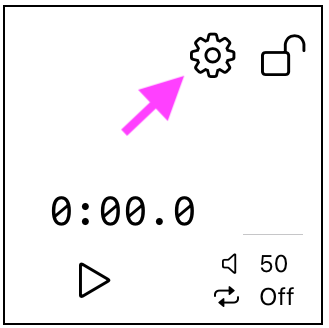
4) プレイヤー設定画面を開く
プレイヤー設定ボタンをタップし、プレイヤー設定画面を開きます。
5) 音源を選択する
音源選択ボタンをタップし、音源ファイルを選択します。
利用可能なファイル形式についてはシステム要件のページをご覧ください。

6) 編集画面を閉じる
閉じるボタンをタップし、プレイヤー設定画面を閉じます。

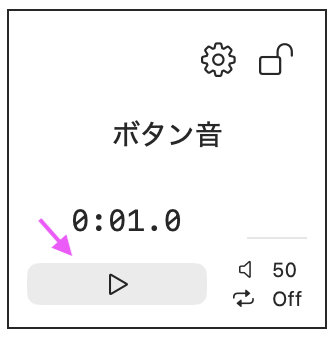
7) 音源を再生する
再生ボタンをタップし、音源を再生します。
macOS
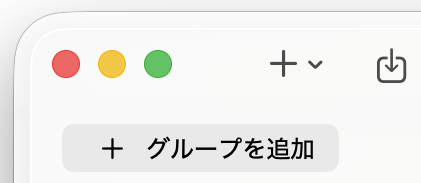
1) グループを追加する
グループ追加ボタンをクリックし、グループを追加します。
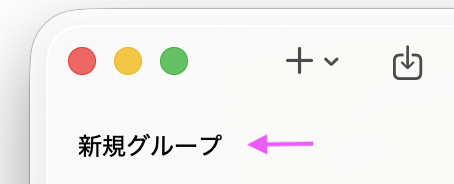
2) グループを選択する
左側のグループ一覧に表示されているグループのタイトルをクリックします。
3) プレイヤーを追加する
プレイヤー追加ボタンをクリックし、プレイヤーを追加します。

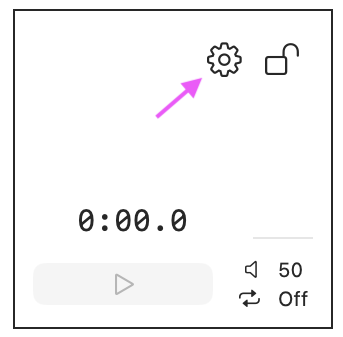
4) プレイヤー設定画面を開く
プレイヤー設定ボタンをクリックし、プレイヤー設定画面を開きます。
5) 音源を選択する
音源選択ボタンをクリックし、音源ファイルを選択します。
利用可能なファイル形式についてはシステム要件のページをご覧ください。

6) プレイヤー設定画面を閉じる
閉じるボタンをクリックし、プレイヤー設定画面を閉じます。

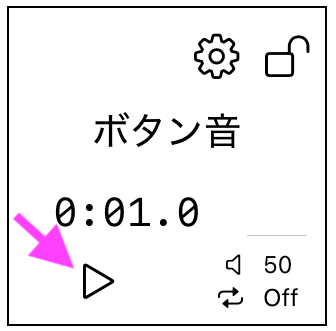
7) 音源を再生する
再生ボタンをクリックし、音源を再生します。