画面一覧
iOS
グループ一覧画面
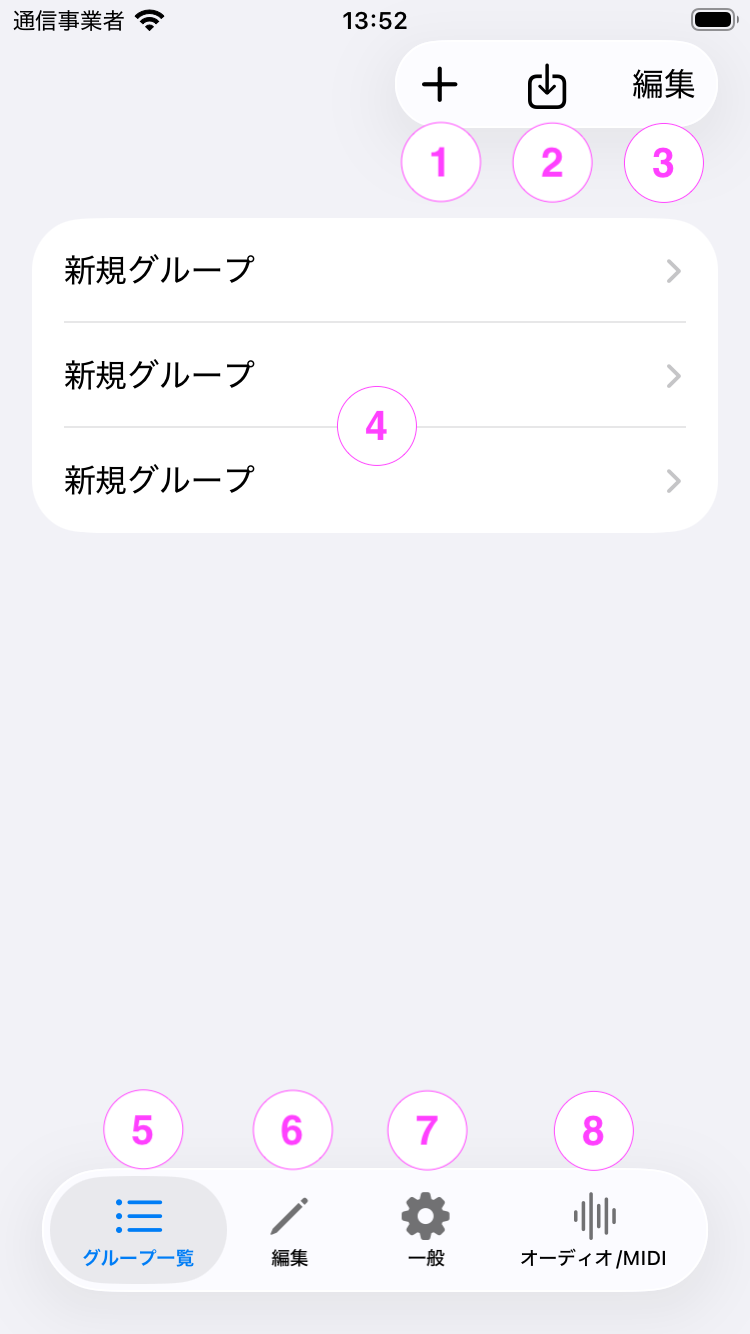
項目一覧
| 番号 | 項目名 | アクセシビリティラベル | 説明 |
|---|---|---|---|
| 1 | グループ追加メニュー | グループを追加 | タップするとグループ追加メニューを開きます。 |
| 2 | インポートボタン | グループをインポート | タップするとインポートするグループのデータを選択する画面が開きます。データをエクスポートした時のアプリのバージョンとインポートする時のアプリのバージョンが異なる場合、正常にインポートできないことがあります。 |
| 3 | 編集ボタン | 編集 | タップすると編集モードになり、グループの並び替えや削除ができます。 |
| 4 | グループ一覧 | グループ一覧 | グループ名をタップするとプレイヤー一覧画面に遷移します。 |
| 5 | グループ一覧タブ | グループ一覧 | タップするとグループ一覧画面に遷移します。 |
| 6 | 編集タブ | 編集 | タップする編集機能一覧画面に遷移します。 |
| 7 | 一般タブ | 一般 | タップすると一般設定画面に遷移します。 |
| 8 | オーディオ/MIDIタブ | オーディオ/MIDI | タップするとオーディオ/MIDI設定画面に遷移します。 |
グループ追加メニュー
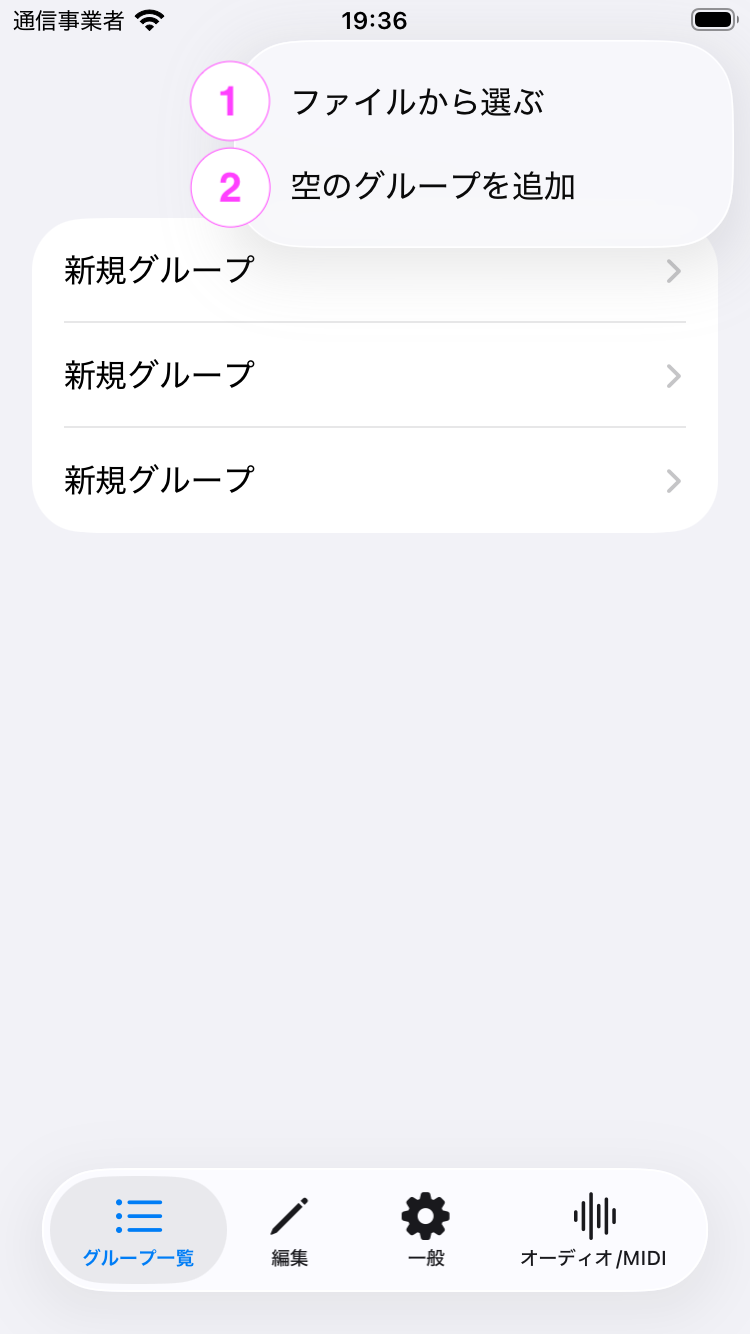
| 番号 | 項目名 | 説明 |
|---|---|---|
| 1 | ファイルから選ぶ | 音源ファイルを選び、プレイヤーが登録されたグループを追加することができます。 |
| 2 | 空のグループを追加 | プレイヤーが登録されていないグループを追加することができます。 |
グループ一覧画面(編集モード)
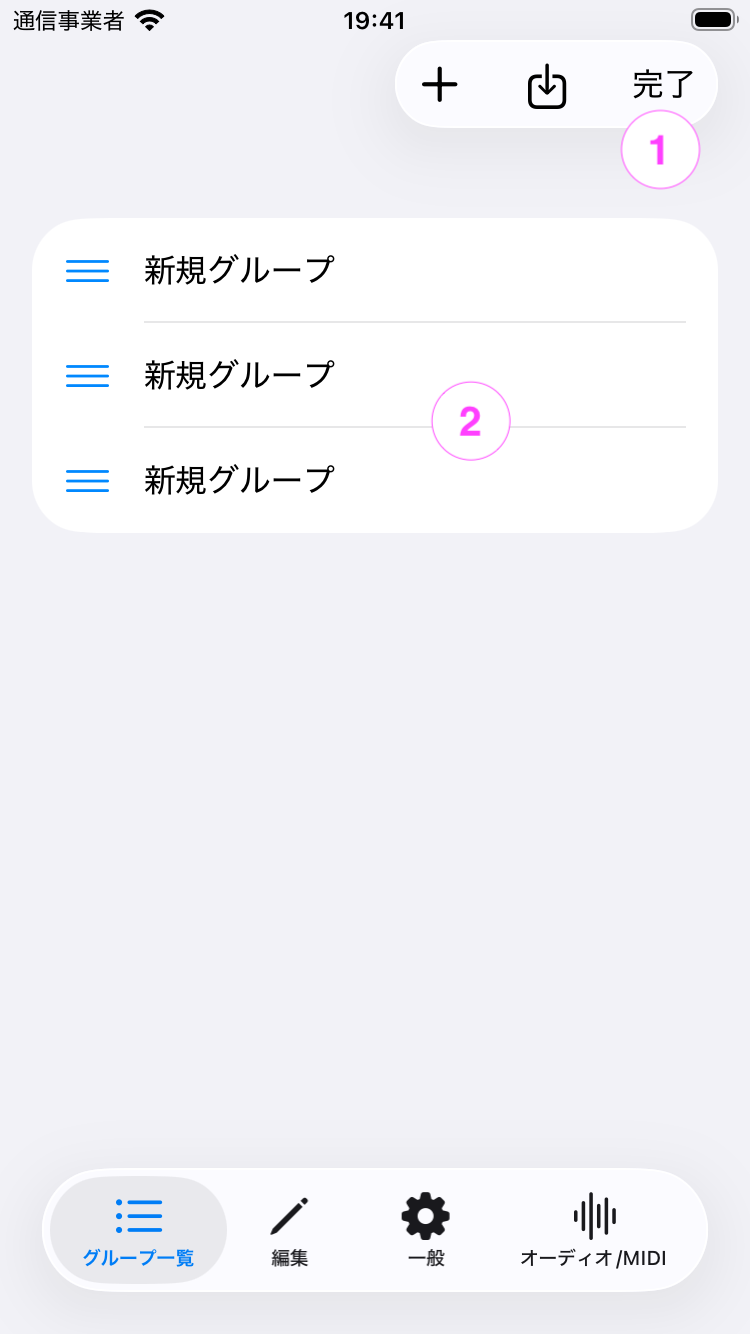
| 番号 | 項目名 | 説明 |
|---|---|---|
| 1 | 完了ボタン | タップすると編集モードを終了します。 |
| 2 | グループ一覧 | 長押しするとグループ操作メニューが表示されます。 |
グループの削除方法
編集モード時にグループをスワイプすることでグループを削除することができます。
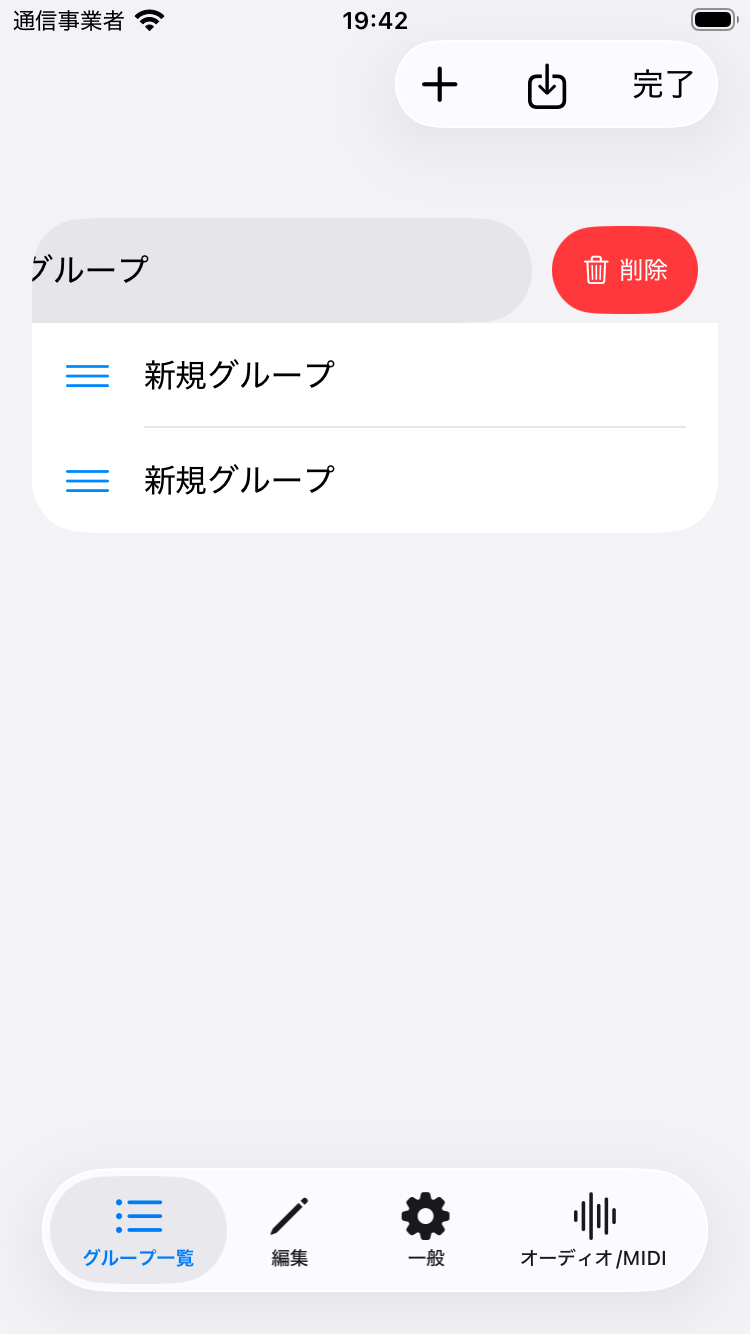
グループ操作メニュー
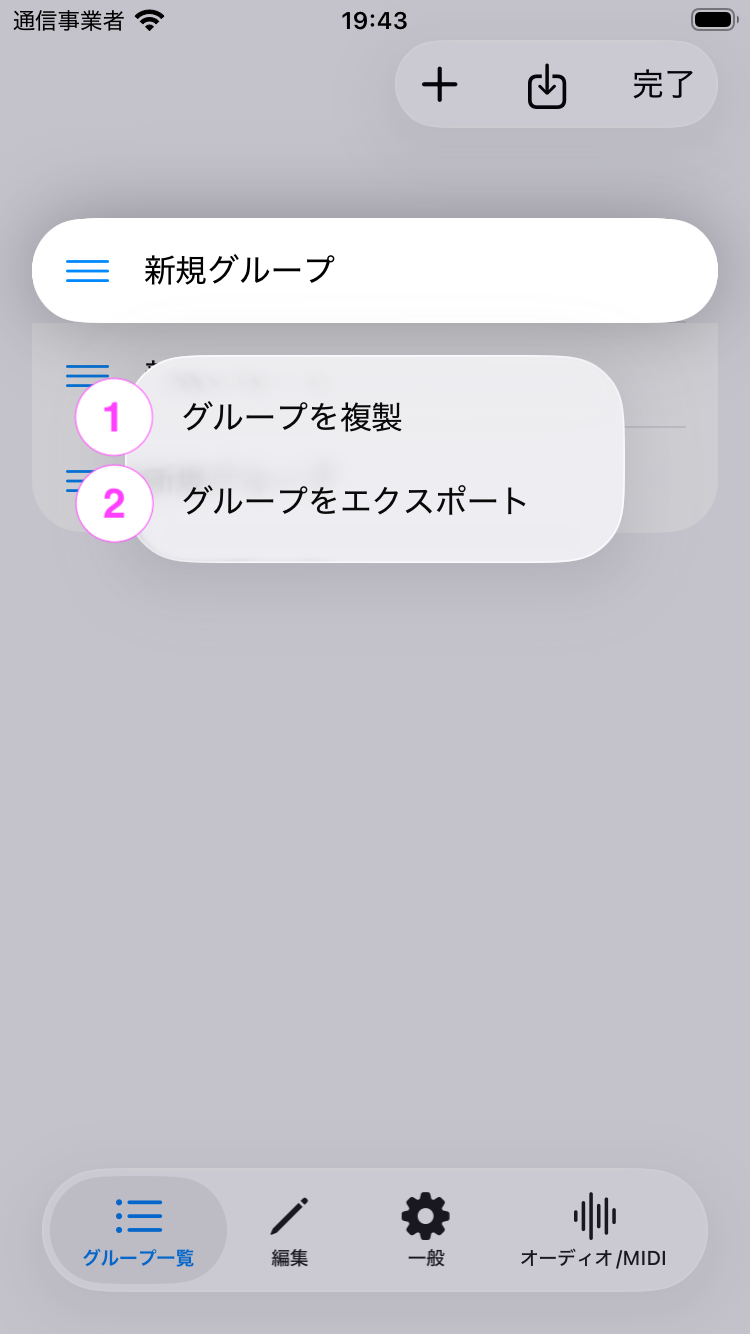
| 番号 | 項目名 | 説明 |
|---|---|---|
| 1 | グループ複製ボタン | グループを複製します。 |
| 2 | グループエクスポートボタン | グループをエクスポートします。 |
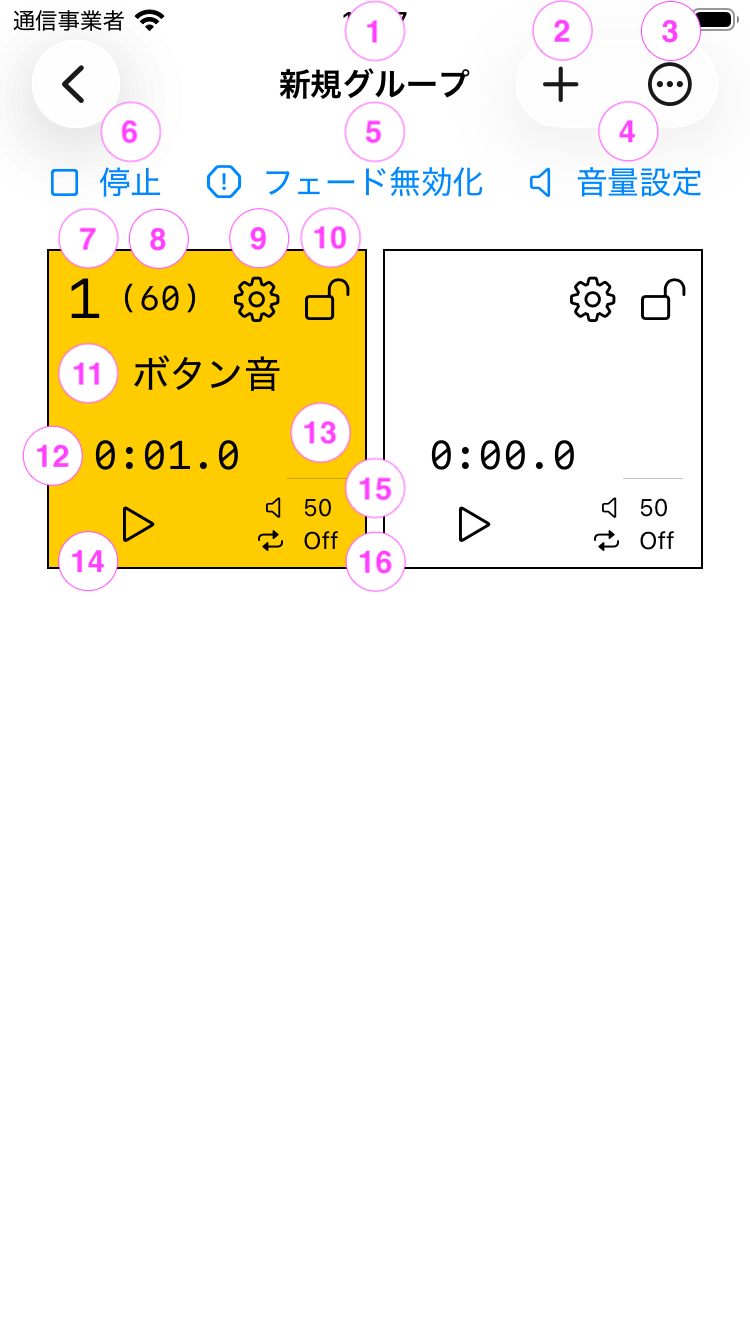
プレイヤー一覧画面
プレイヤーサイズ大:
プレイヤーサイズ小:
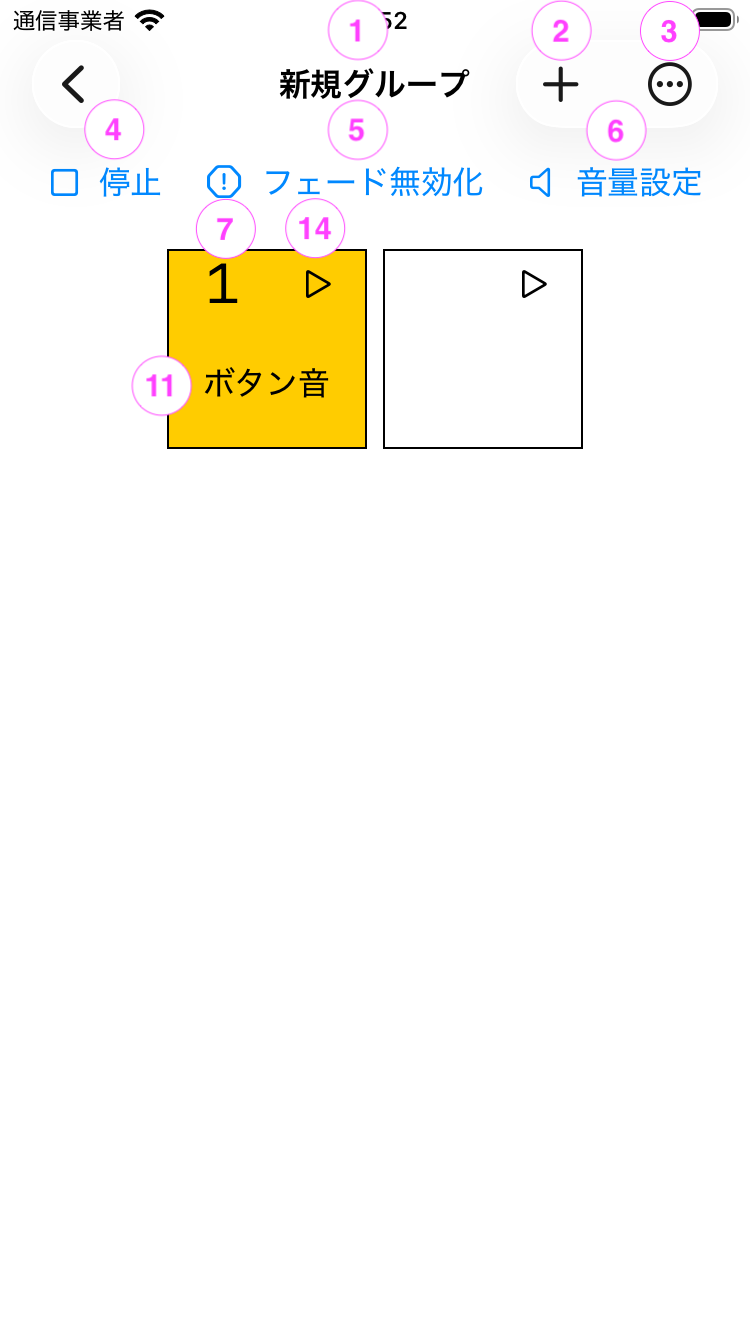
| 番号 | 項目名 | 説明 |
|---|---|---|
| 1 | グループのタイトル | グループのタイトルです。 |
| 2 | プレイヤー追加メニュー | タップするとプレイヤーの追加メニューが開きます。 |
| 3 | グループ設定メニュー | タップするとグループの設定メニューが開きます。 |
| 4 | 一括停止ボタン | グループ内のプレイヤーを全て一度に停止するボタンです。 |
| 5 | フェード無効化ボタン | フェードインおよびフェードアウトを一時的に無効化するボタンです。 |
| 6 | 音量設定ボタン | タップすると音量設定画面が開きます。 |
| 7 | キーボードショートカット | プレイヤーに割り当てられているキーボードショートカットです。プレイヤーごとに固定のキーが設定されています。 |
| 8 | ノート番号 | プレイヤーに割り当てられているMIDIのノート番号です。設定をした場合のみ表示されます。 |
| 9 | プレイヤー設定ボタン | プレイヤーの設定ボタンです。タップするとプレイヤー設定画面が開きます。 |
| 10 | プレイヤー設定ロックボタン | プレイヤーの各種設定をロックするボタンです。ダブルタップすることでロック状態を切り替えることができます。 |
| 11 | プレイヤーのタイトル | プレイヤーのタイトルです。 |
| 12 | 残再生時間 | 音源の残再生時間です。 |
| 13 | 音圧メーター | 再生中の音源の音圧です。 |
| 14 | 再生ボタン | 音源を再生・停止するボタンです。キーボードショートカットやMIDIコントローラでも操作できます。 |
| 15 | プレイヤー音量 | プレイヤーの音量です。 |
| 16 | ループ有無 | プレイヤーのループの有無です。 |
プレイヤー追加メニュー
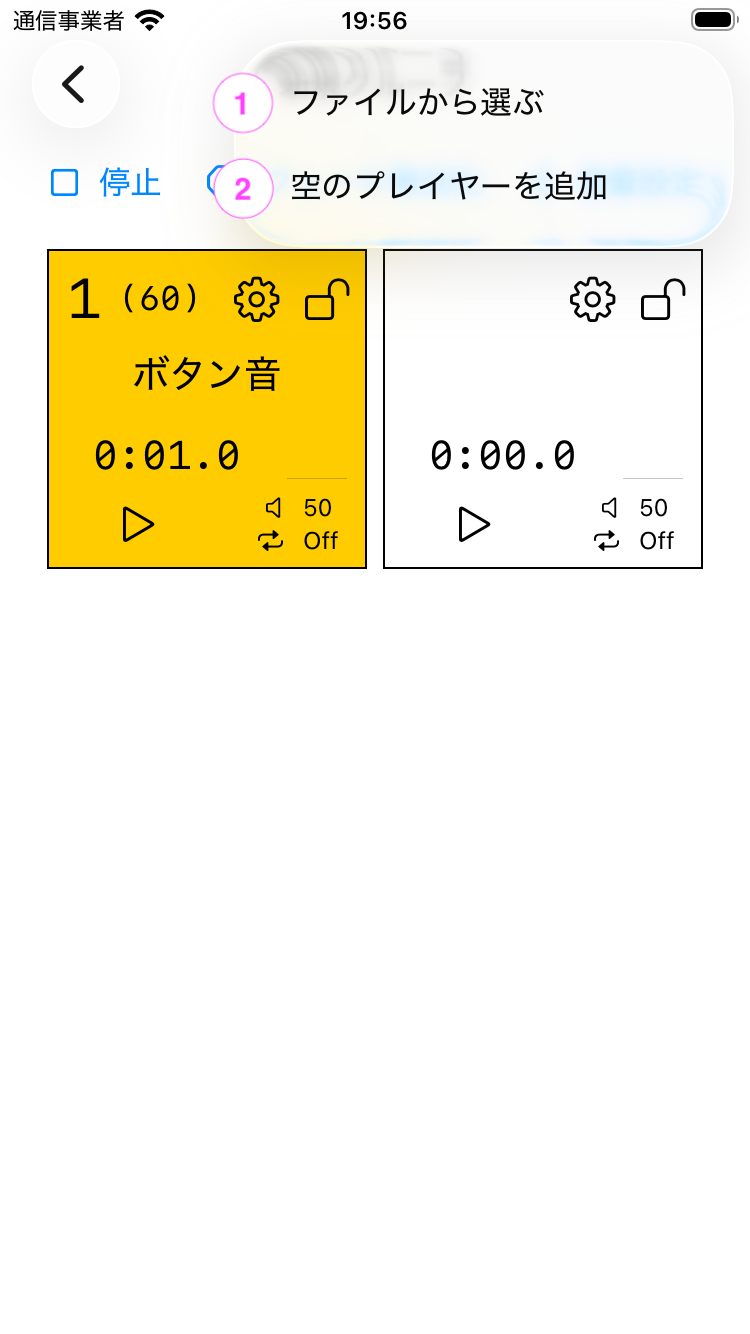
| 番号 | 項目名 | 説明 |
|---|---|---|
| 1 | ファイルから選ぶ | 音源ファイルを選び、音源データが登録されたプレイヤーを追加することができます。 |
| 2 | 空のプレイヤーを追加 | 音源データが登録されていないプレイヤーを追加することができます。 |
グループ設定メニュー
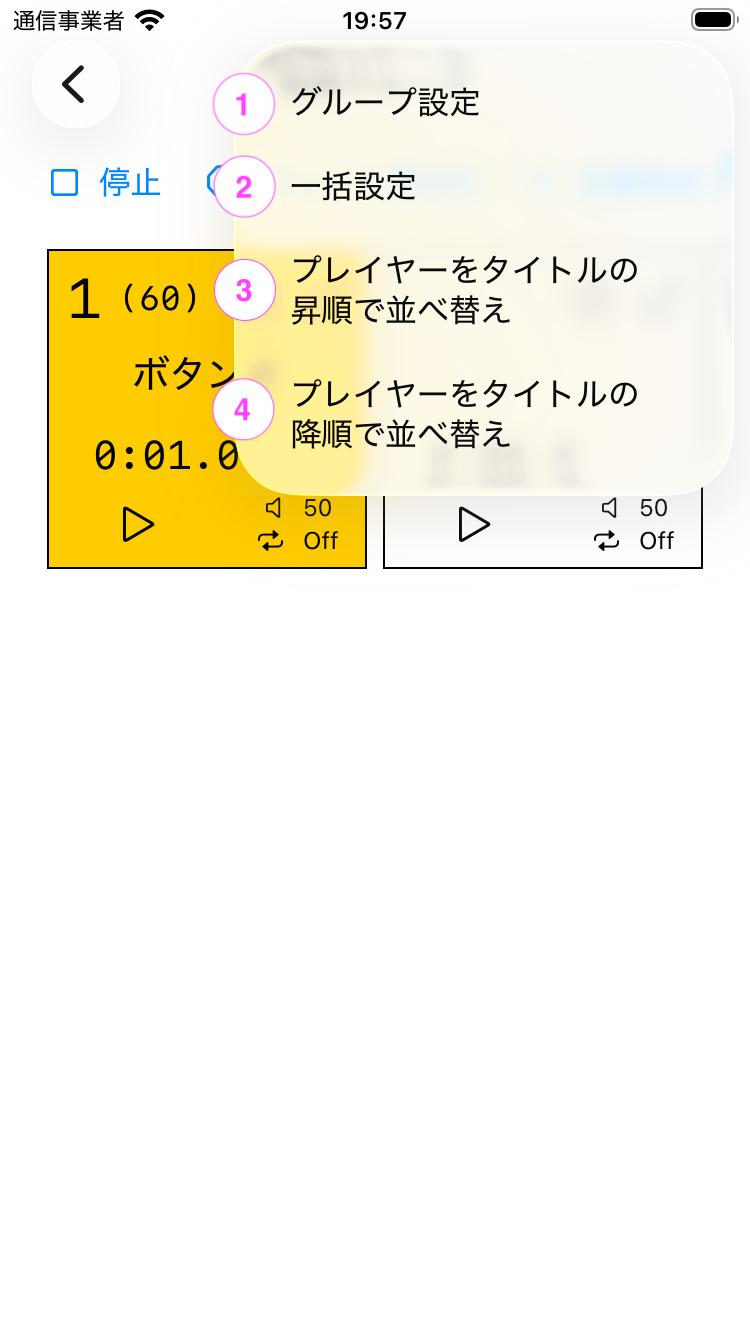
| 番号 | 項目名 | 説明 |
|---|---|---|
| 1 | グループ設定 | グループ設定画面を開きます。 |
| 2 | 一括設定 | 一括設定画面を開きます。 |
| 3 | プレイヤーをタイトルの昇順で並べ替え | プレイヤーをタイトルの昇順で並べ替えます。 |
| 4 | プレイヤーをタイトルの降順で並べ替え | プレイヤーをタイトルの降順で並べ替えます。 |
グループ設定画面
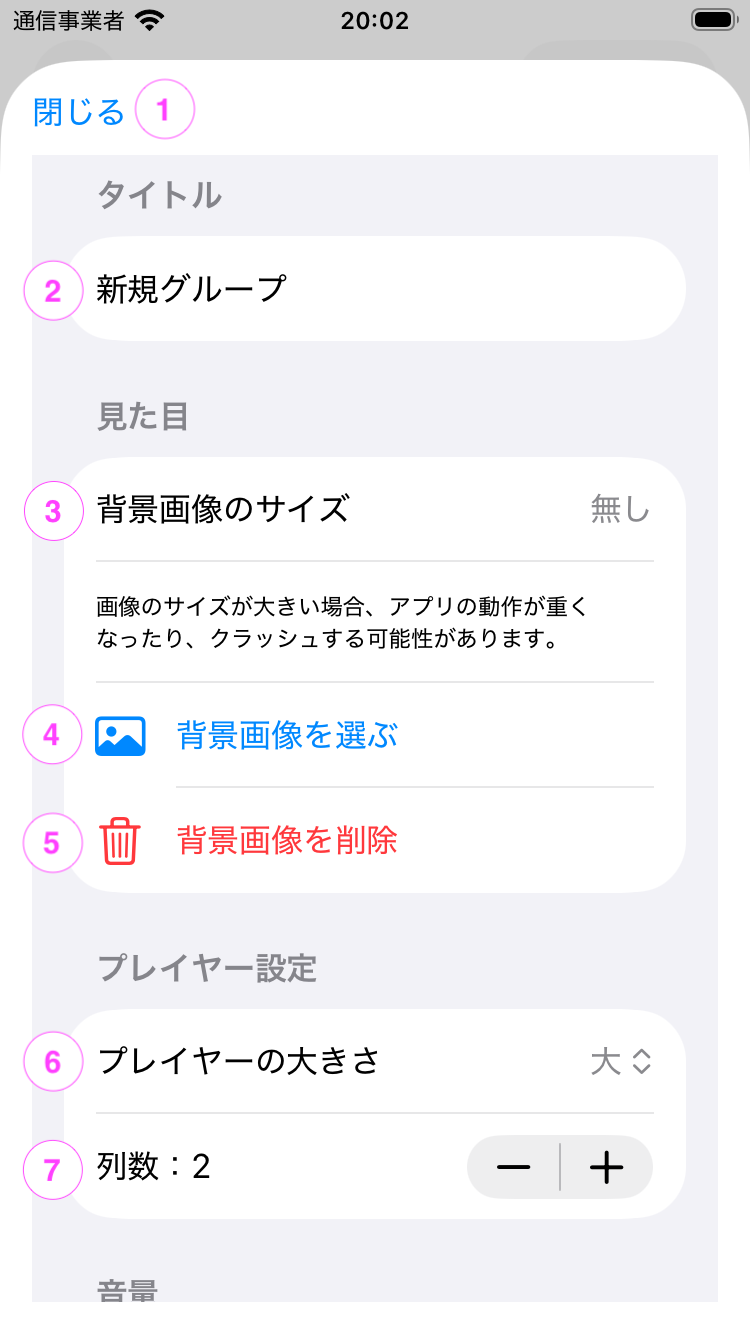
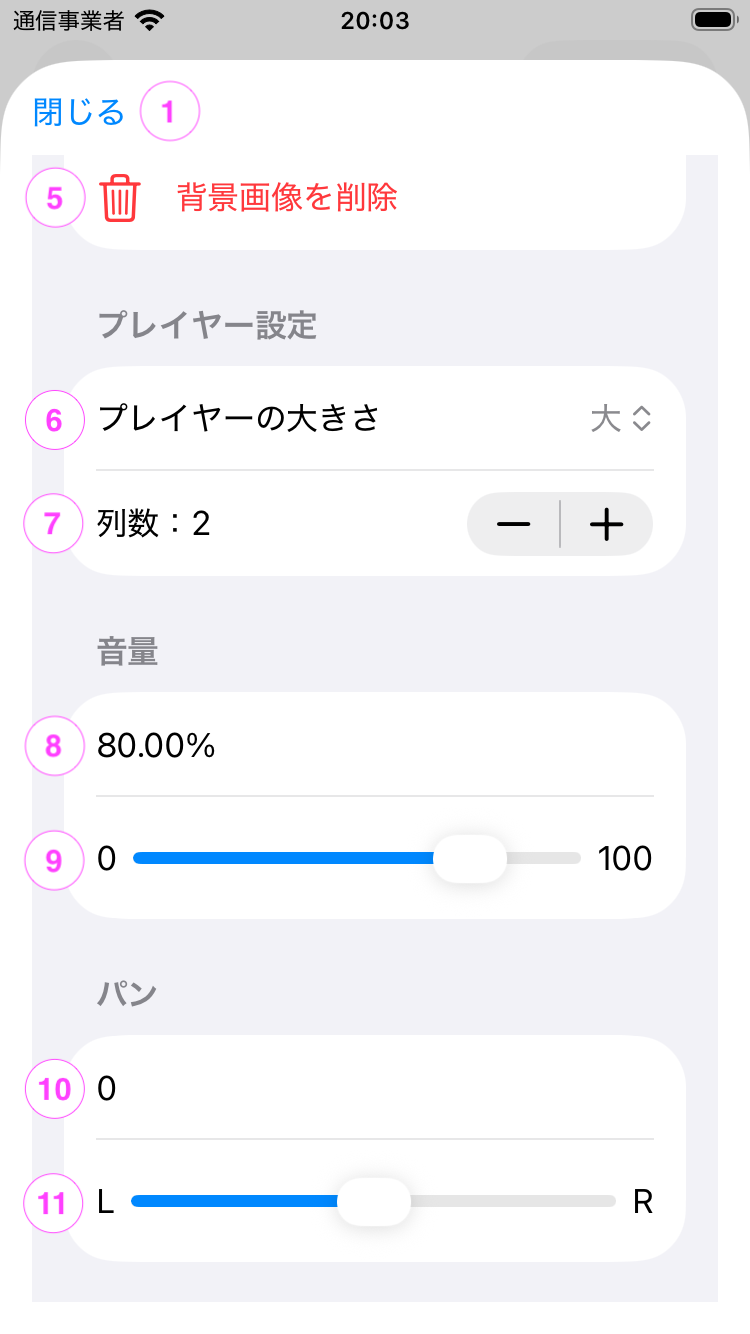
| 番号 | 項目名 | 説明 |
|---|---|---|
| 1 | 閉じるボタン | タップするとグループ設定画面を閉じます。 |
| 2 | タイトル入力欄 | グループのタイトルの入力欄です。グループのタイトルを変更する時に使用します。 |
| 3 | 背景画像のサイズ | 背景画像のサイズです。 |
| 4 | 背景画像選択欄 | グループの背景画像を選択することができます。 |
| 5 | 背景画像削除ボタン | タップすると背景画像を削除します。 |
| 6 | プレイヤーサイズ選択欄 | プレイヤーのサイズを選択することができます。 |
| 7 | 列数入力欄 | プレイヤー一覧の列数の入力欄です。 |
| 8 | 音量設定(テキスト入力) | グループの音量をテキストで入力できます。 |
| 9 | 音量設定(スライダー) | グループの音量をスライダーで設定できます。 |
| 10 | パン設定(テキスト入力) | グループのパン設定をテキストで入力できます。 |
| 11 | パン設定(スライダー) | グループのパンをスライダーで設定できます。 |
一括設定画面
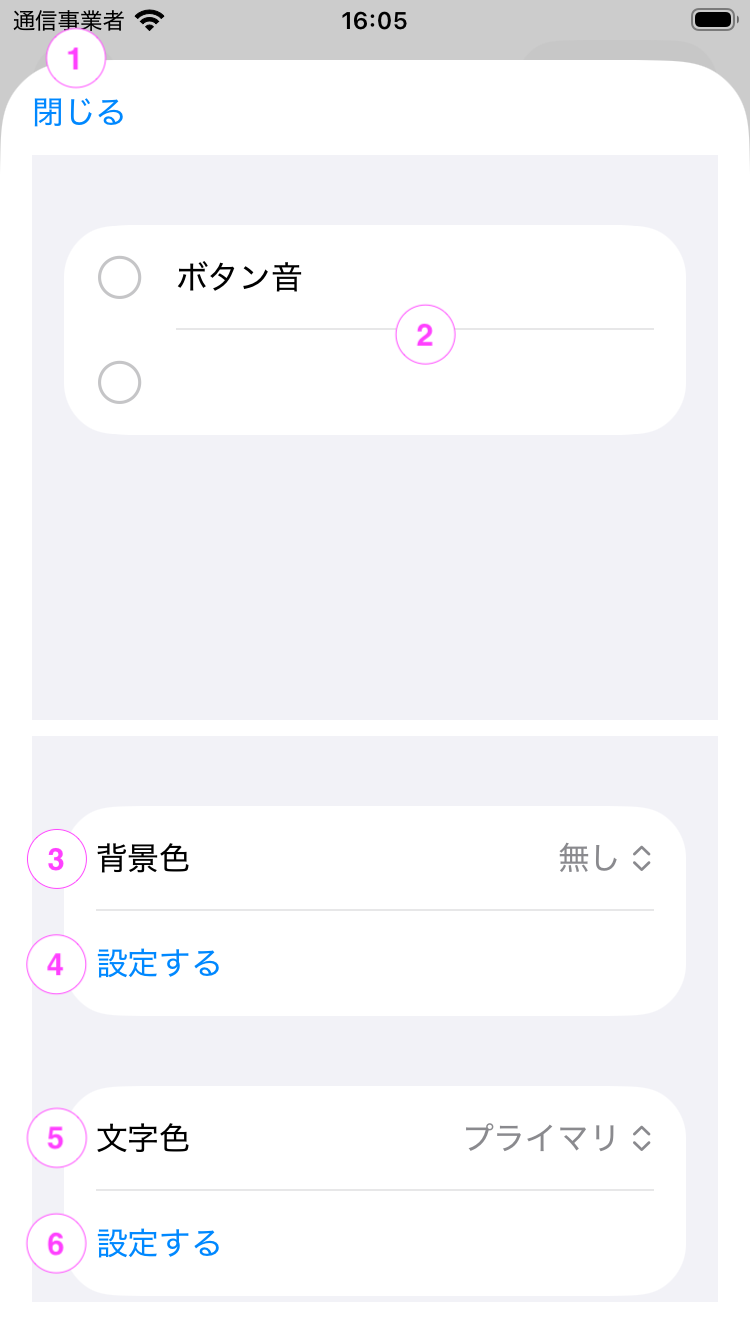
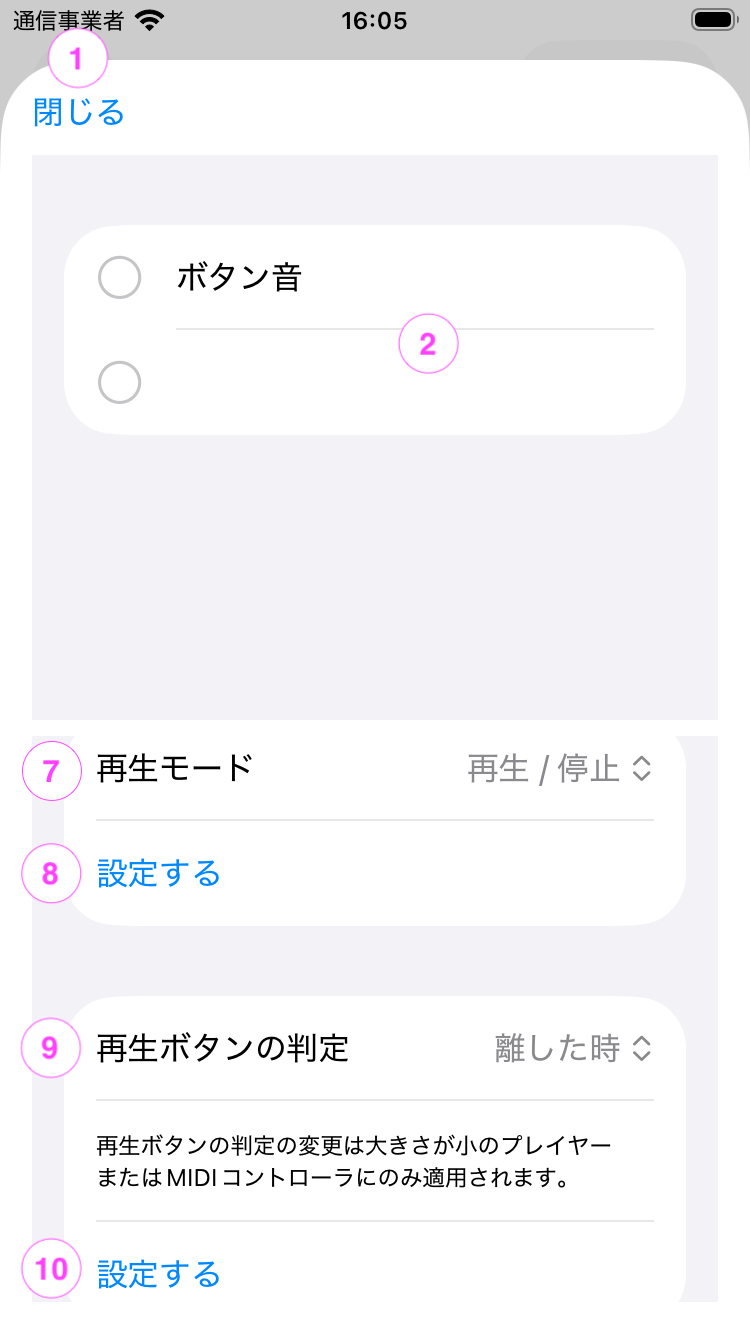
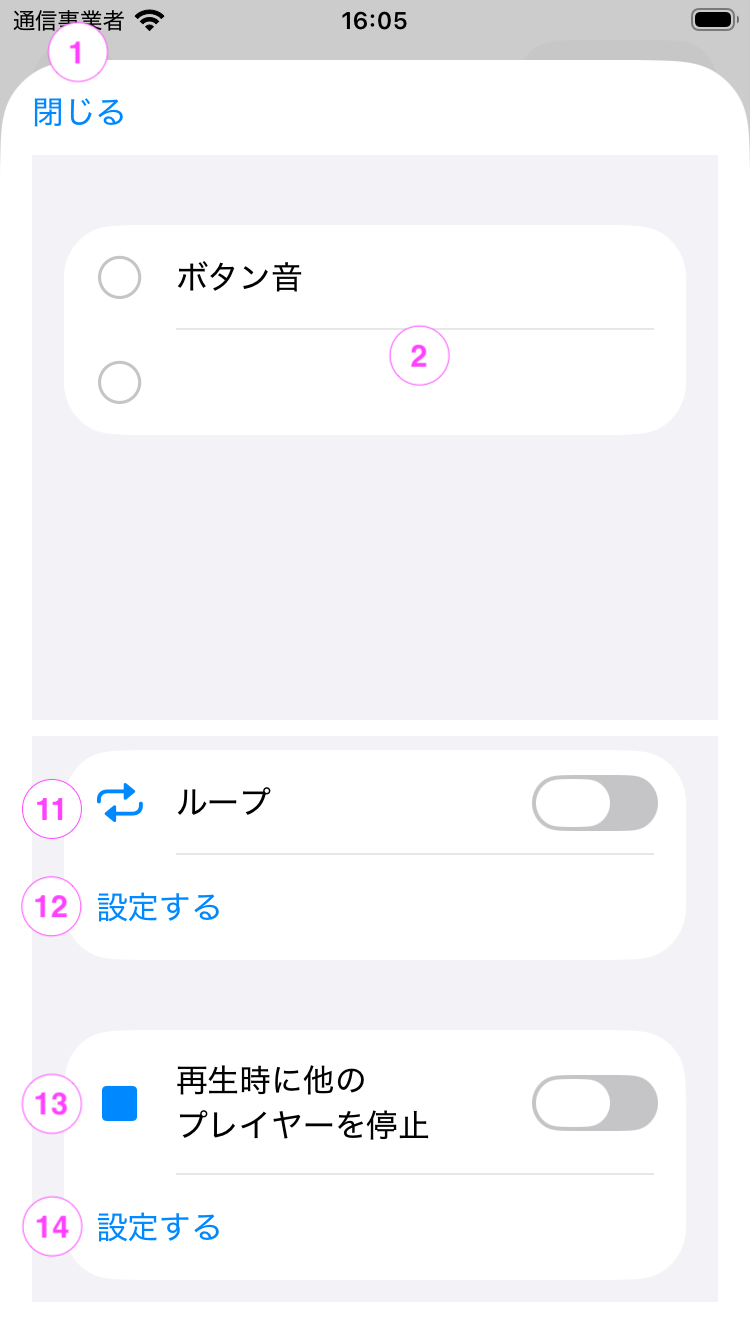
| 番号 | 項目名 | 説明 |
|---|---|---|
| 1 | 閉じるボタン | クリックするとグループ設定画面を閉じます。 |
| 2 | プレイヤー選択欄 | 設定対象のプレイヤーを選択できます。 |
| 3 | 背景色選択欄 | 設定する背景色を選択できます。 |
| 4 | 背景色設定ボタン | 選択した背景色を設定します。 |
| 5 | 文字色選択欄 | 設定する文字色を選択できます。 |
| 6 | 文字色設定ボタン | 選択した文字色を設定します。 |
| 7 | 再生モード選択欄 | 設定する再生モードを選択できます。 |
| 8 | 再生モード設定ボタン | 選択した再生モードを設定します。 |
| 9 | 再生ボタン判定選択欄 | 再生ボタンの判定が発生するタイミングを選択できます。 |
| 10 | 再生ボタン判定設定ボタン | 選択した再生ボタンの判定を設定します。 |
| 11 | ループ設定選択欄 | ループ設定のON/OFFを選択できます。 |
| 12 | ループ設定ボタン | 選択したループ設定を反映します。 |
| 13 | 排他再生設定選択欄 | 排他再生設定のON/OFFを選択できます。 |
| 14 | 排他再生設定ボタン | 選択した排他再生設定を反映します。 |
音量設定画面
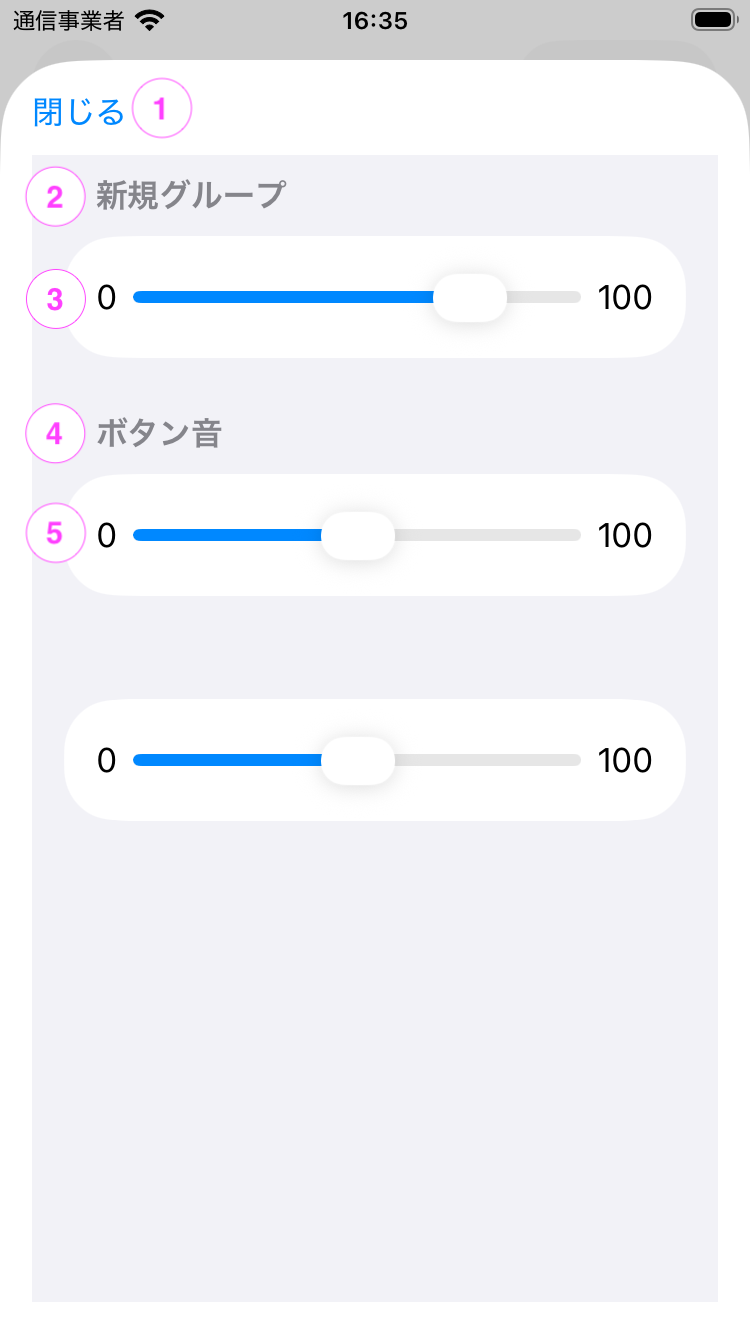
| 番号 | 項目名 | 説明 |
|---|---|---|
| 1 | 閉じるボタン | タップすると音量設定画面を閉じます。 |
| 2 | グループのタイトル | グループのタイトルです。 |
| 3 | グループ音量設定 | グループの音量を設定できます。 |
| 4 | プレイヤーのタイトル | プレイヤーのタイトルです。 |
| 5 | プレイヤー音量設定 | プレイヤーの音量を設定できます。 |
プレイヤー設定画面
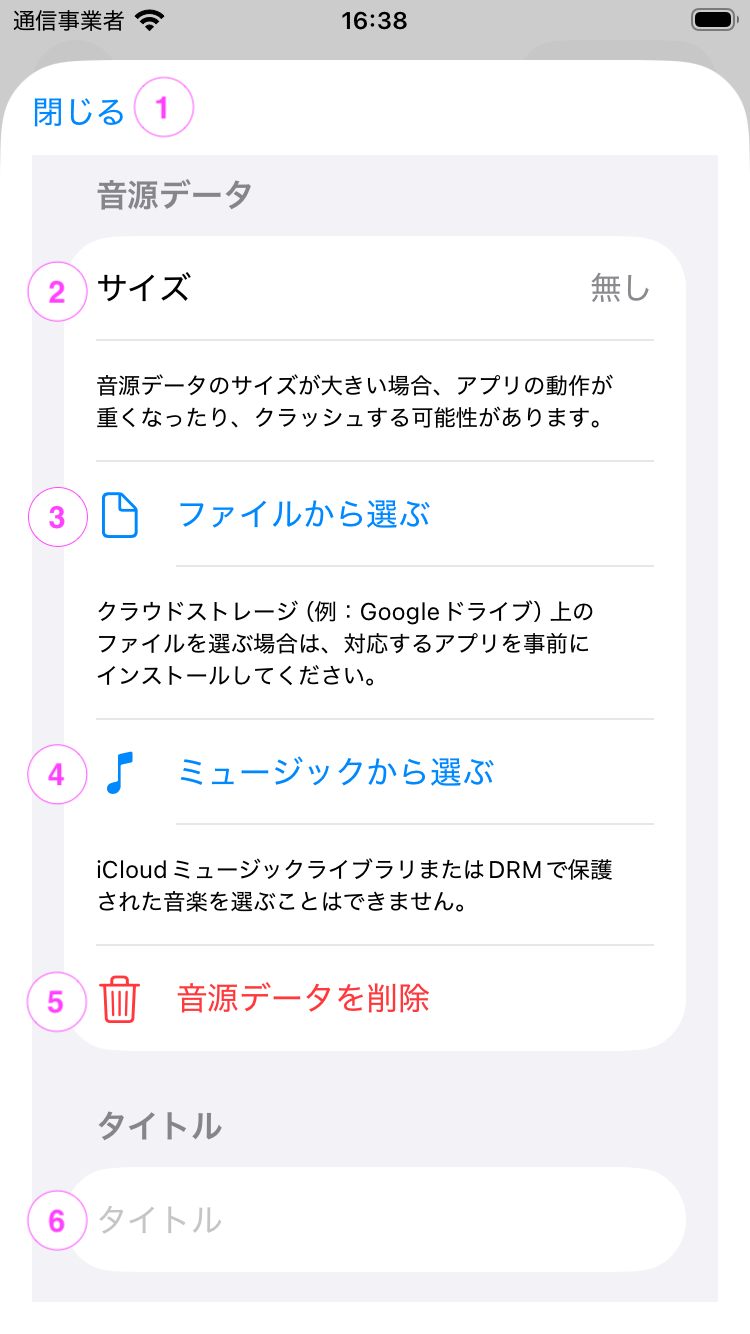
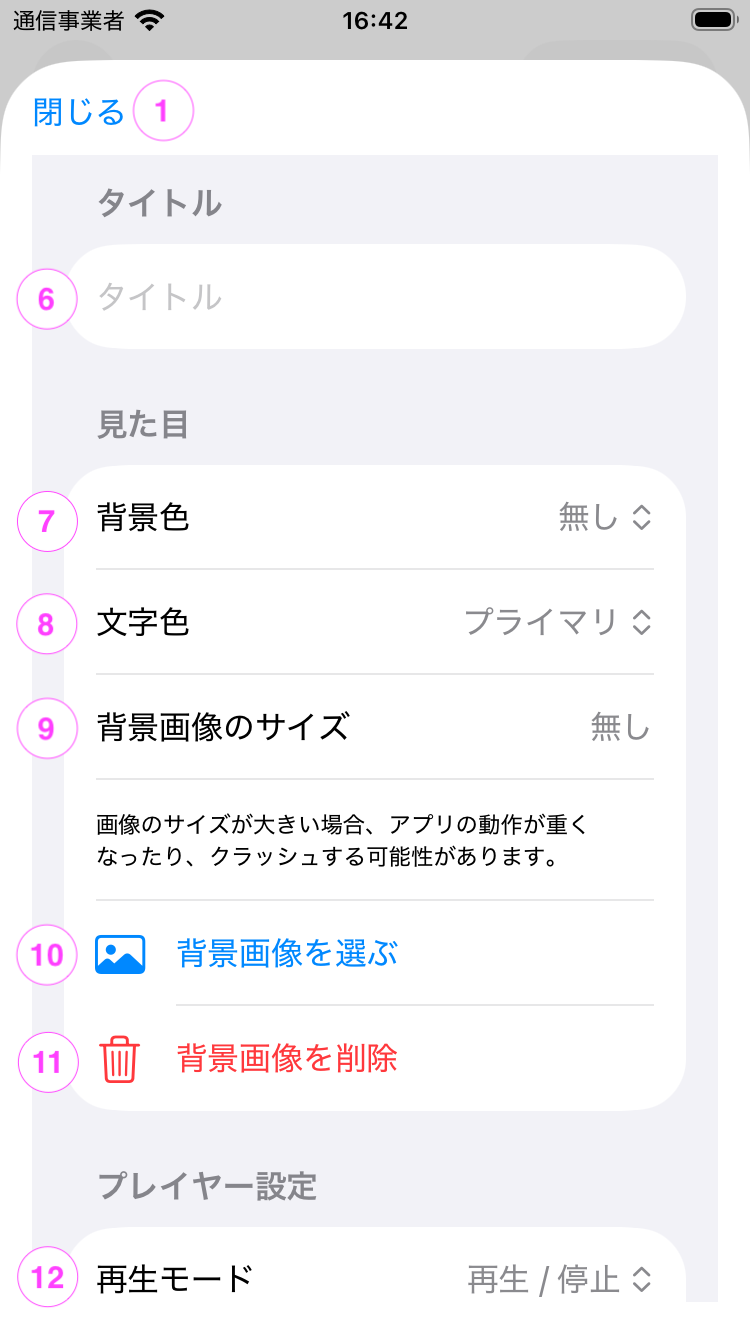
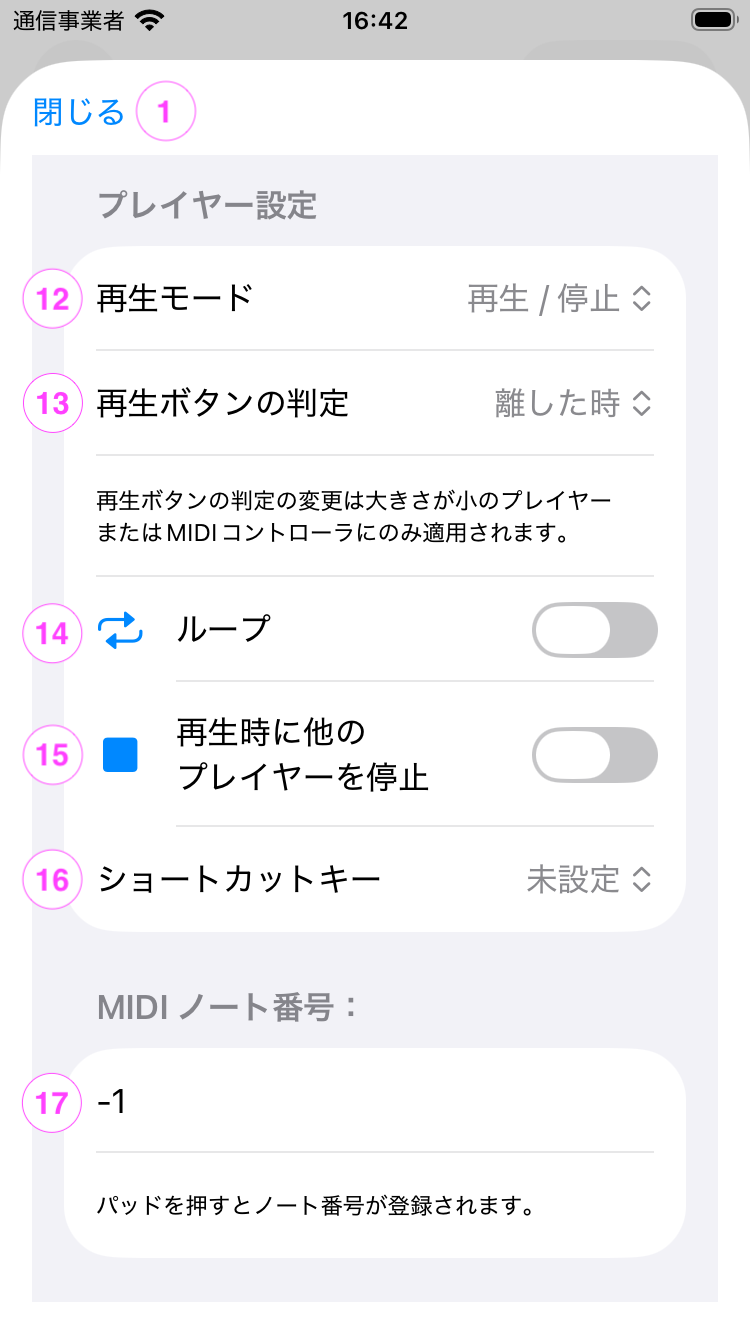
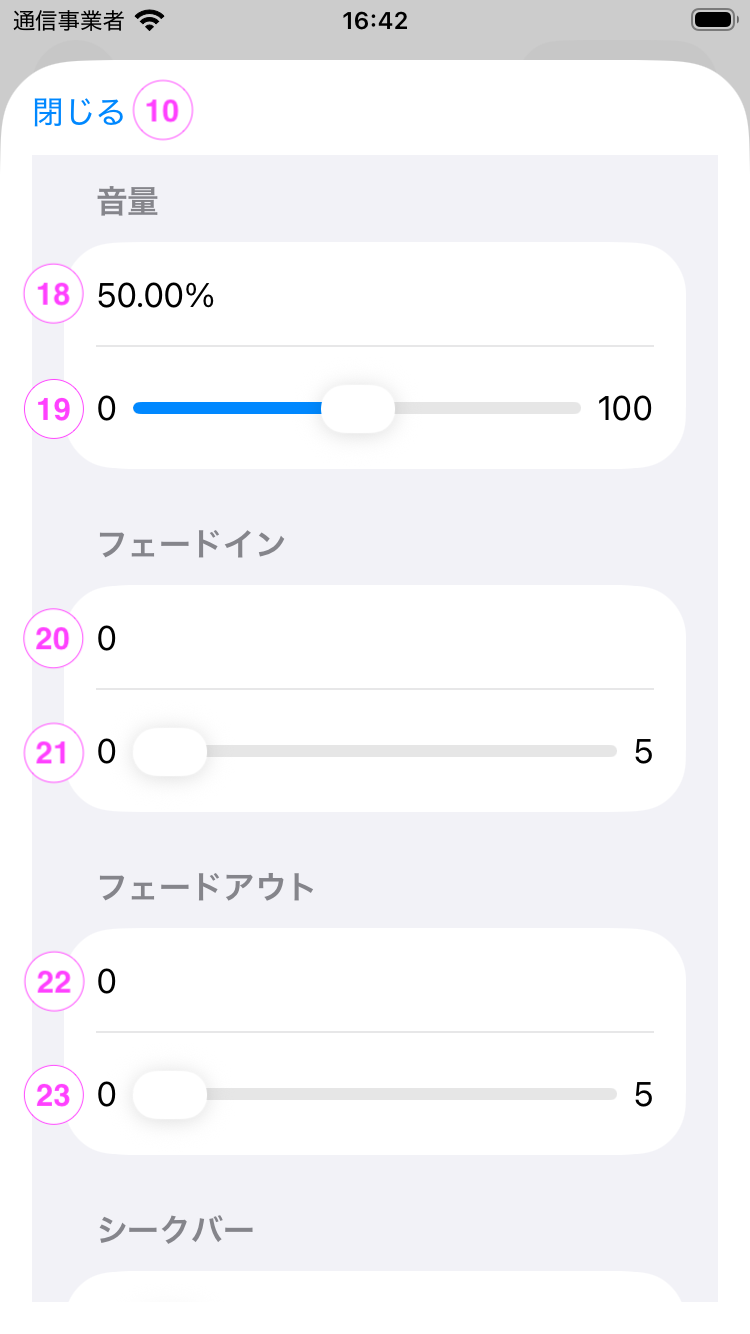
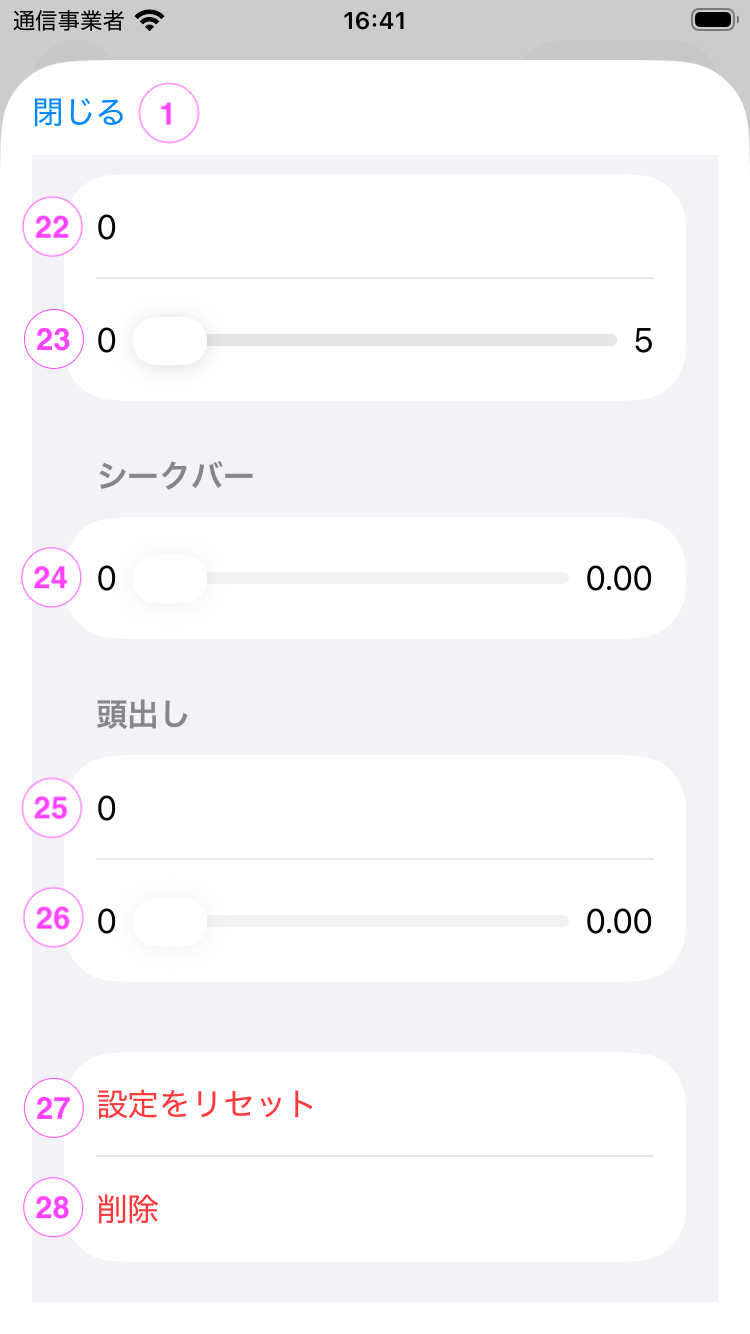
項目一覧
| 番号 | 項目名 | 説明 |
|---|---|---|
| 1 | 閉じるボタン | タップするとプレイヤー設定画面を閉じます。 |
| 2 | 音源データのサイズ | 音源データのサイズです。 |
| 3 | 音源選択ボタン(ファイル) | タップするとファイルアプリの画面が開きます。ファイルアプリ経由で音源を取り込みたい時に使用します。 |
| 4 | 音源選択ボタン(ミュージック) | タップするとミュージックアプリの画面が開きます。ミュージックアプリ経由で音源を取り込みたい時に使用します。 |
| 5 | 音源データ削除ボタン | タップすると音源データを削除します。 |
| 6 | タイトル入力欄 | プレイヤーのタイトルの入力欄です。プレイヤーのタイトルを変更する時に使用します。 |
| 7 | 背景色選択欄 | プレイヤーの背景色を変更できます。 |
| 8 | 文字色選択欄 | プレイヤーの文字色を変更できます。 |
| 9 | 背景画像のサイズ | 背景画像のサイズです。 |
| 10 | 背景画像選択欄 | グループの背景画像を選択することができます。 |
| 11 | 背景画像削除ボタン | タップすると背景画像を削除します。 |
| 12 | 再生モード選択欄 | 再生ボタンをタップした時の動作を選択できます。 |
| 13 | 再生ボタンの判定の選択欄 | 再生ボタンの判定が発生するタイミングを選択できます。 |
| 14 | ループ設定 | 音源の再生が終了した時に自動でループさせるかどうかを設定できます。 |
| 15 | 排他再生設定 | プレイヤーを再生した時に他のプレイヤーを自動的に停止するかどうかを設定できます。 |
| 16 | ショートカットキー設定 | プレイヤーの再生ボタンのショートカットキーの設定です。 |
| 17 | MIDIノート番号入力欄 | MIDIノート番号の入力欄です。キーボードで入力する以外の方法として、接続したMIDIコントローラのパッドを押下することでも設定できます。この機能を使用するためにはオーディオ/MIDI設定画面でMIDIコントローラを選択している必要があります。 |
| 18 | 音量設定(テキスト入力) | プレイヤーの音量をテキストで入力できます。 |
| 19 | 音量設定(スライダー) | プレイヤーの音量をスライダーで設定できます。 |
| 20 | フェードイン設定(テキスト入力) | プレイヤーのフェードイン設定をテキストで入力できます。 |
| 21 | フェードイン設定(スライダー) | プレイヤーのフェードインをスライダーで設定できます。 |
| 22 | フェードアウト設定(テキスト入力) | プレイヤーのフェードアウト設定をテキストで入力できます。 |
| 23 | フェードアウト設定(スライダー) | プレイヤーのフェードアウトをスライダーで設定できます。 |
| 24 | シークバー | 早送りや巻き戻しができます。 |
| 25 | 頭出し設定(テキスト入力) | プレイヤーの頭出し設定をテキストで入力できます。 |
| 26 | 頭出し設定(スライダー) | プレイヤーの頭出しをスライダーで設定できます。 |
| 27 | 設定リセットボタン | タップするとプレイヤーの設定を初期値に戻します。 |
| 28 | プレイヤー削除ボタン | タップするとプレイヤーを削除します。 |
編集機能一覧画面
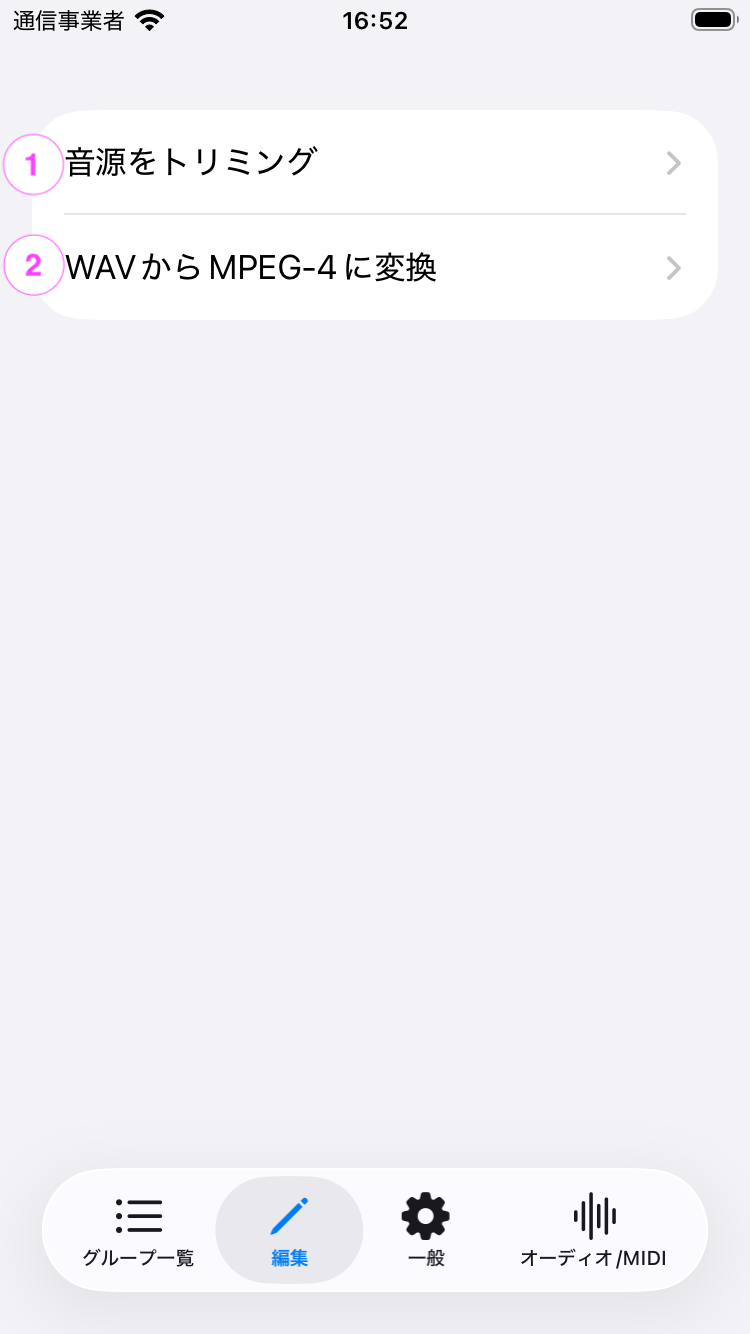
| 番号 | 項目名 | 説明 |
|---|---|---|
| 1 | 音源トリミング画面へのリンク | タップすると音源トリミング画面に遷移します。 |
| 2 | ファイル形式変更画面へのリンク | タップするとファイル形式変更画面に遷移します。 |
音源トリミング画面
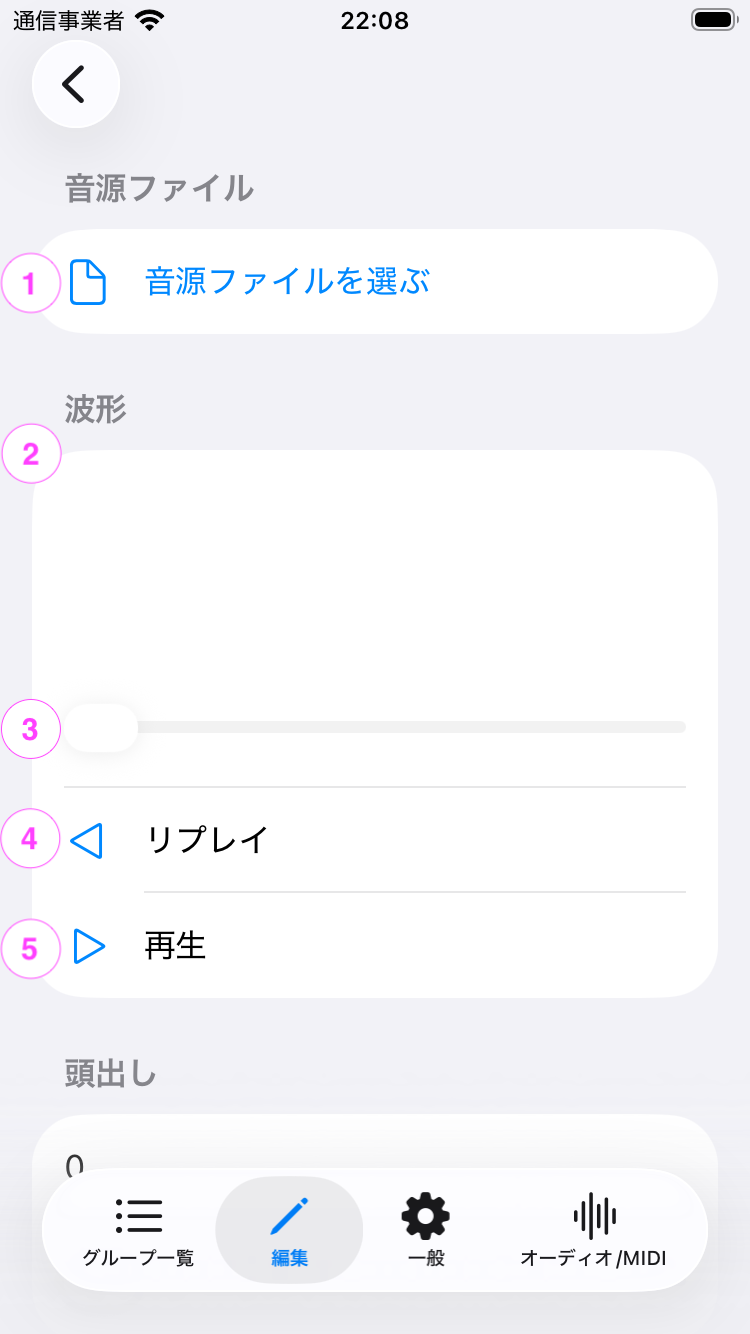
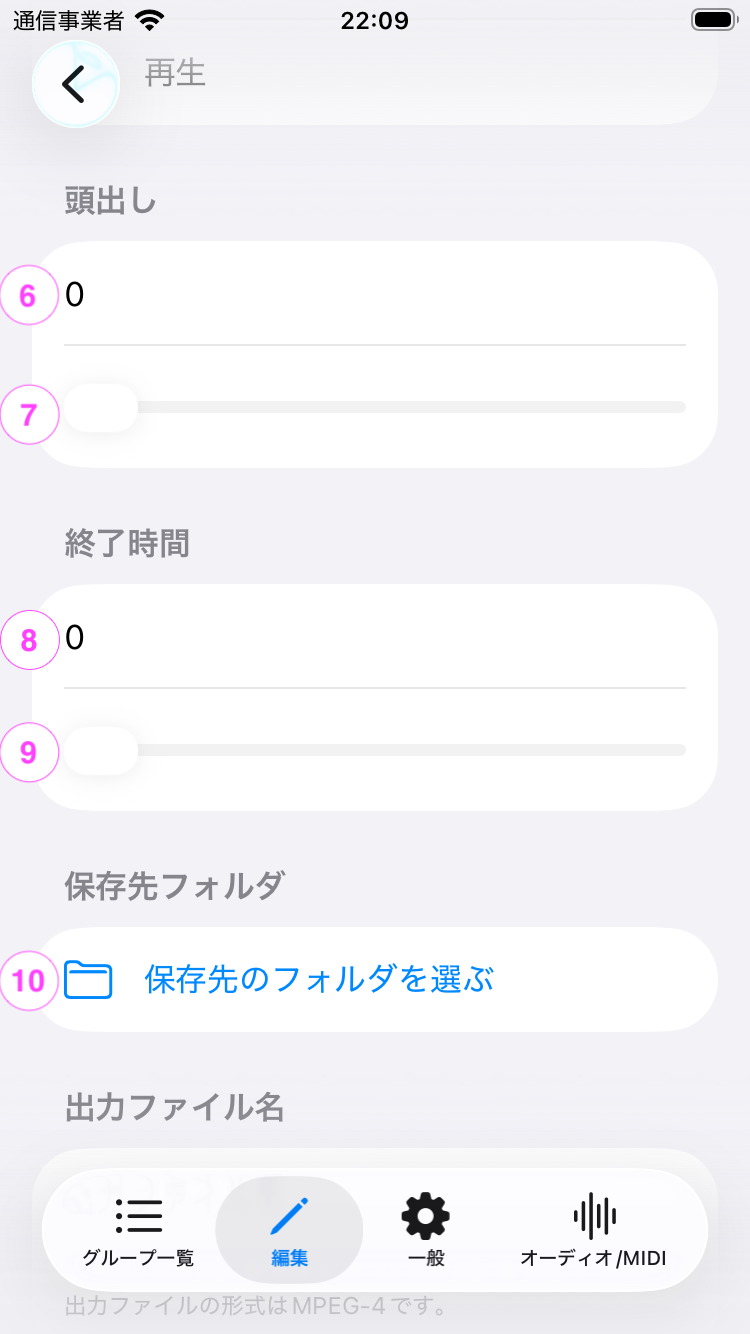
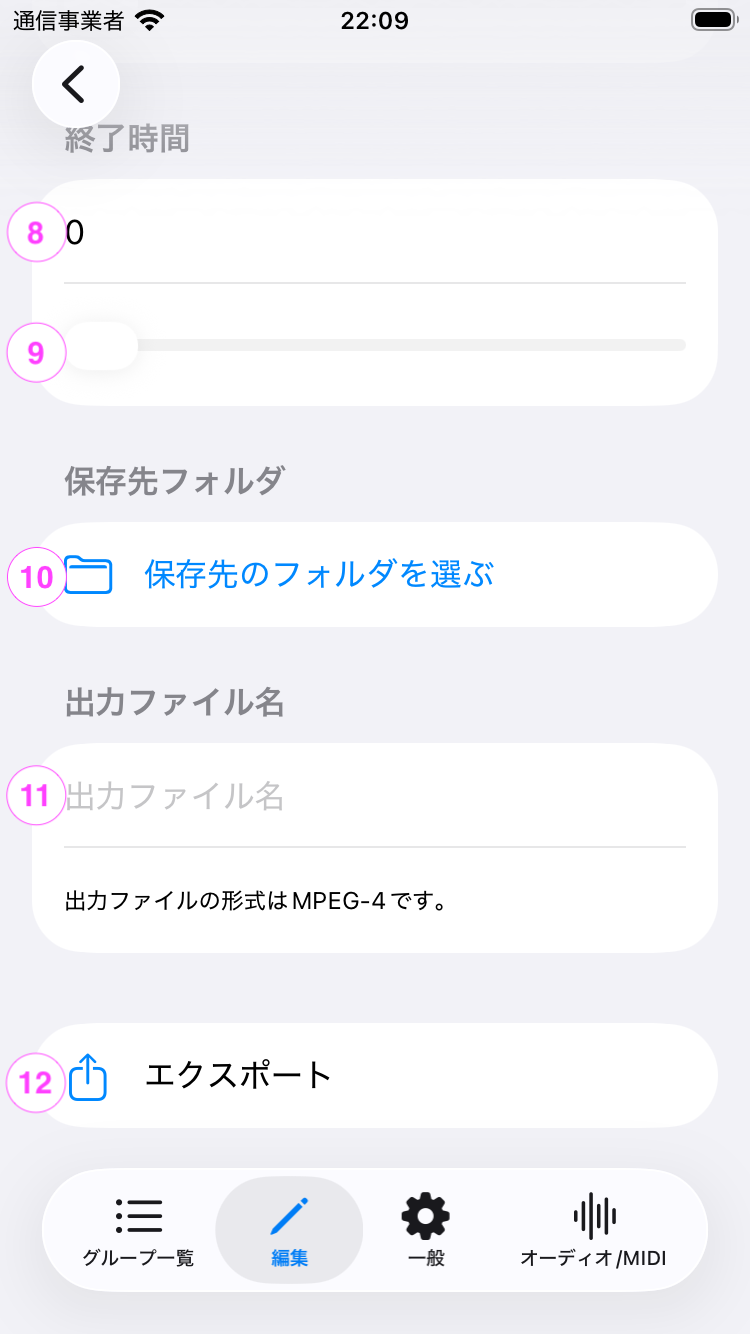
| 番号 | 項目名 | 説明 |
|---|---|---|
| 1 | 音源選択ボタン | トリミングしたい音源が選択できます。 |
| 2 | 波形表示 | 選択した音源の波形が表示されます。 |
| 3 | シークバー | 再生中の時間を任意の位置に移動させることができます。 |
| 4 | リプレイボタン | 選択した音源を頭から再生できます。 |
| 5 | 再生ボタン | 選択した音源を再生できます。 |
| 6 | 頭出し設定(テキスト入力) | 音源の開始時点をテキストで入力できます。 |
| 7 | 頭出し設定(スライダー) | 音源の開始時点をスライダーで設定できます。 |
| 8 | 終了時間設定(テキスト入力) | 音源の終了時点をテキストで入力できます。 |
| 9 | 終了時間設定(スライダー) | 音源の終了時点をスライダーで設定できます。 |
| 10 | 保存先フォルダ選択ボタン | トリミングした音源の保存先のフォルダを選択できます。 |
| 11 | 出力ファイル名入力欄 | トリミングした音源を保存する際のファイル名を入力できます。 |
| 12 | エクスポートボタン | タップするとトリミングした音源がエクスポートされます。 |
ファイル形式変更画面
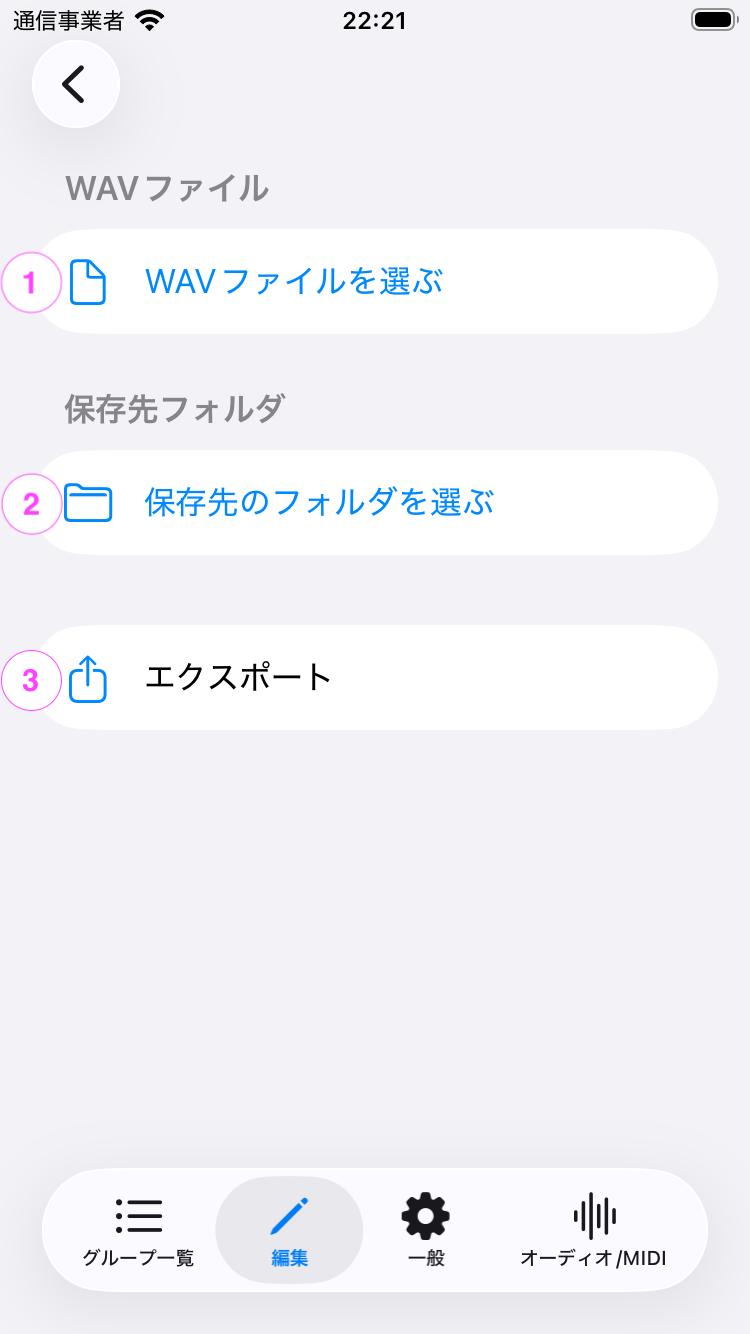
| 番号 | 項目名 | 説明 |
|---|---|---|
| 1 | WAVファイル選択ボタン | タップするとファイル選択画面が表示されます。 |
| 2 | 保存先フォルダ選択ボタン | タップするとフォルダ選択画面が表示されます。 |
| 3 | エクスポートボタン | タップするとファイルをエクスポートします。 |
一般設定画面
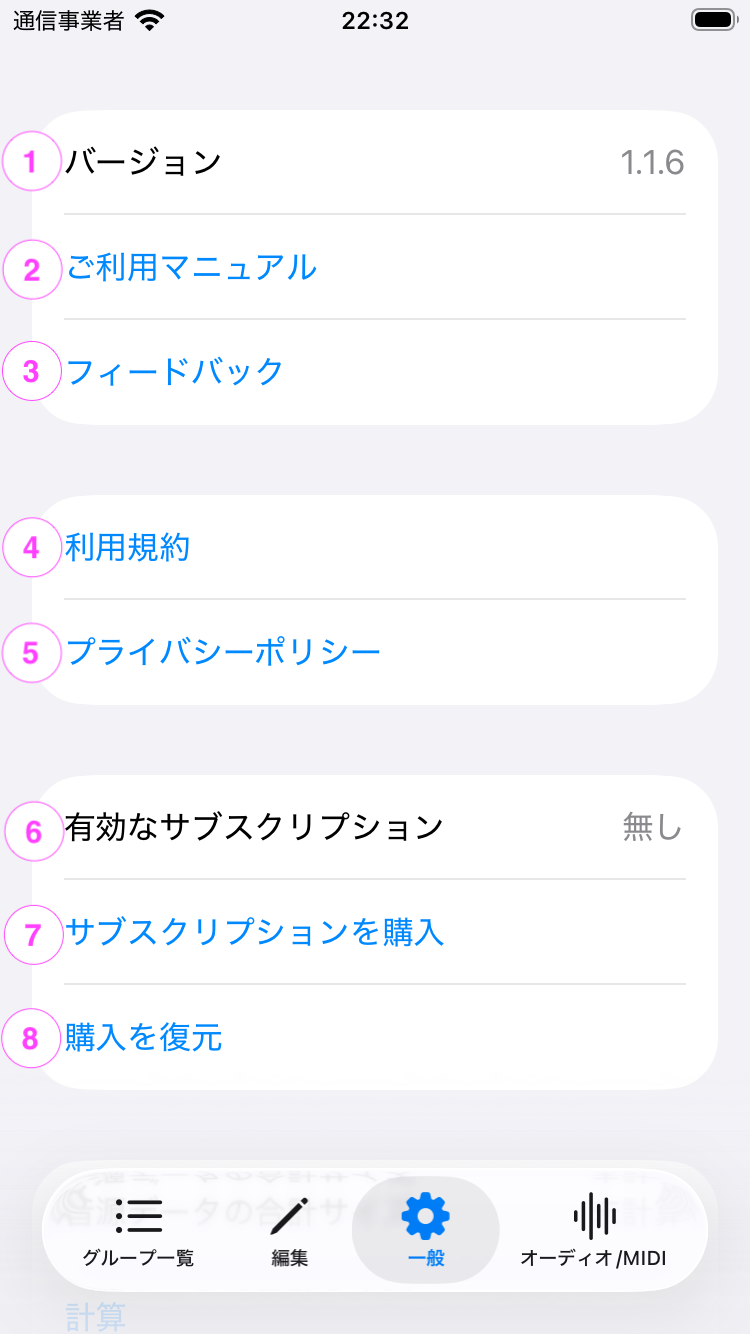
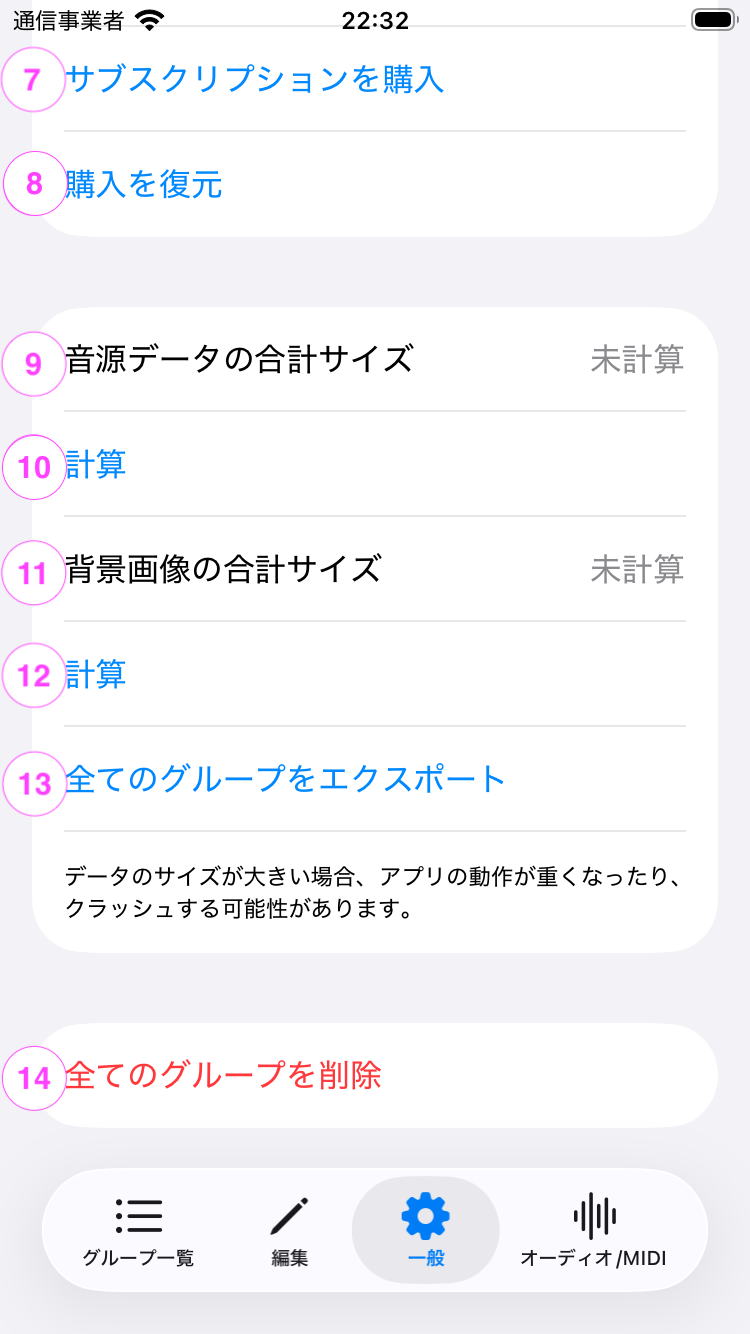
項目一覧
| 番号 | 項目名 | 説明 |
|---|---|---|
| 1 | バージョン表示 | 利用中のアプリのバージョンが表示されます。 |
| 2 | ご利用マニュアル | ご利用マニュアルへのリンクです。 |
| 3 | フィードバック | フィードバックフォームへのリンクです。 |
| 4 | 利用規約 | 利用規約へのリンクです。 |
| 5 | プライバシーポリシー | プライバシーポリシーへのリンクです。 |
| 6 | 有効なサブスクリプション | 購入されたサブスクリプションの名称です。 |
| 7 | サブスクリプション購入ボタン | サブスクリプションの購入画面を表示するボタンです。 |
| 8 | 購入復元ボタン | サブスクリプションの購入状態を同期するボタンです。 |
| 9 | 音源データの合計サイズ | アプリ内に保存されている全ての音源データの合計サイズです。 |
| 10 | 音源データサイズ計算ボタン | 音源データの合計サイズを計算します。 |
| 11 | 背景画像の合計サイズ | アプリ内に保存されている全ての背景画像の合計サイズです。 |
| 12 | 背景画像サイズ計算ボタン | 背景画像の合計サイズを計算します。 |
| 13 | 全グループエクスポートボタン | 全てのグループをエクスポートするボタンです。 |
| 14 | 全グループ削除ボタン | 全てのグループを削除するボタンです。 |
オーディオ/MIDI設定画面
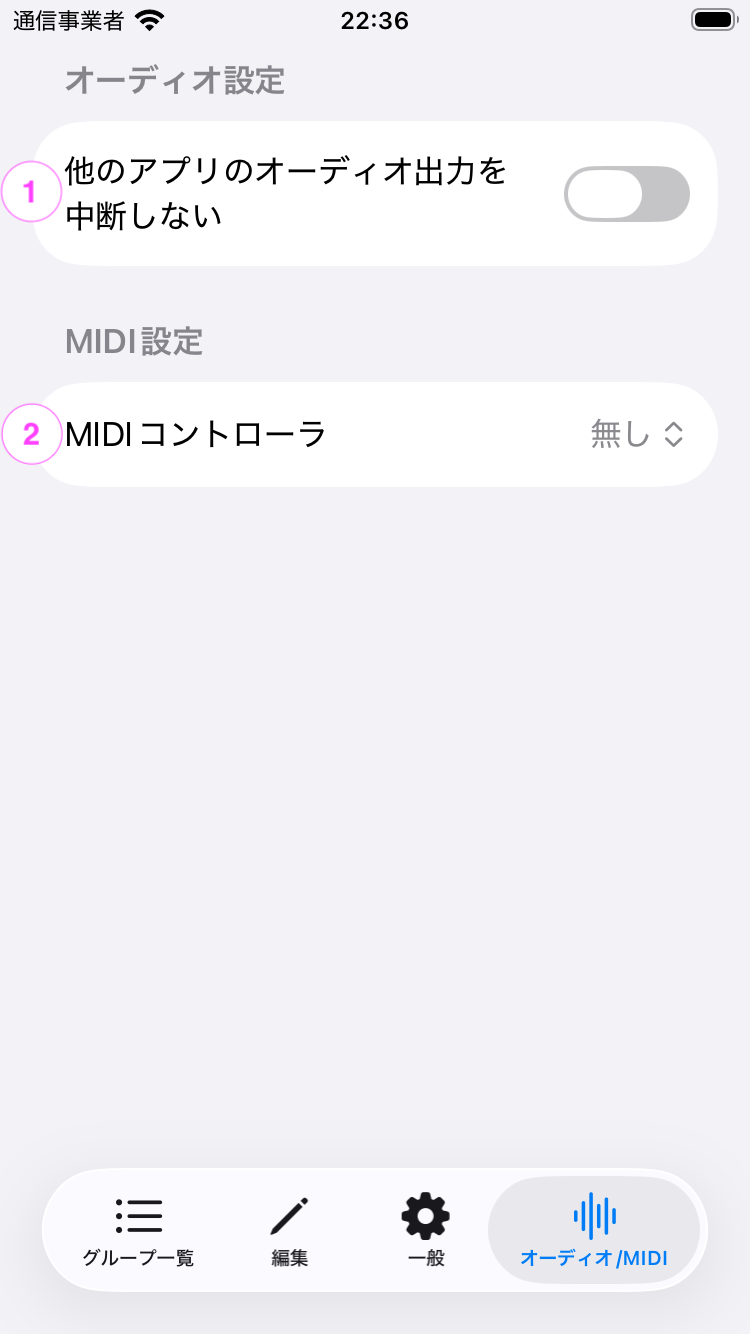
項目一覧
| 番号 | 項目名 | 説明 |
|---|---|---|
| 1 | 排他再生設定 | 他のアプリのオーディオ出力を中断するかどうかを選択することができます。 |
| 2 | MIDIコントローラ選択欄 | 入力元となるMIDIコントローラを選択することができます。利用可能なMIDIのバージョンについてはシステム要件のページをご覧ください。 |
macOS
プレイヤー一覧画面
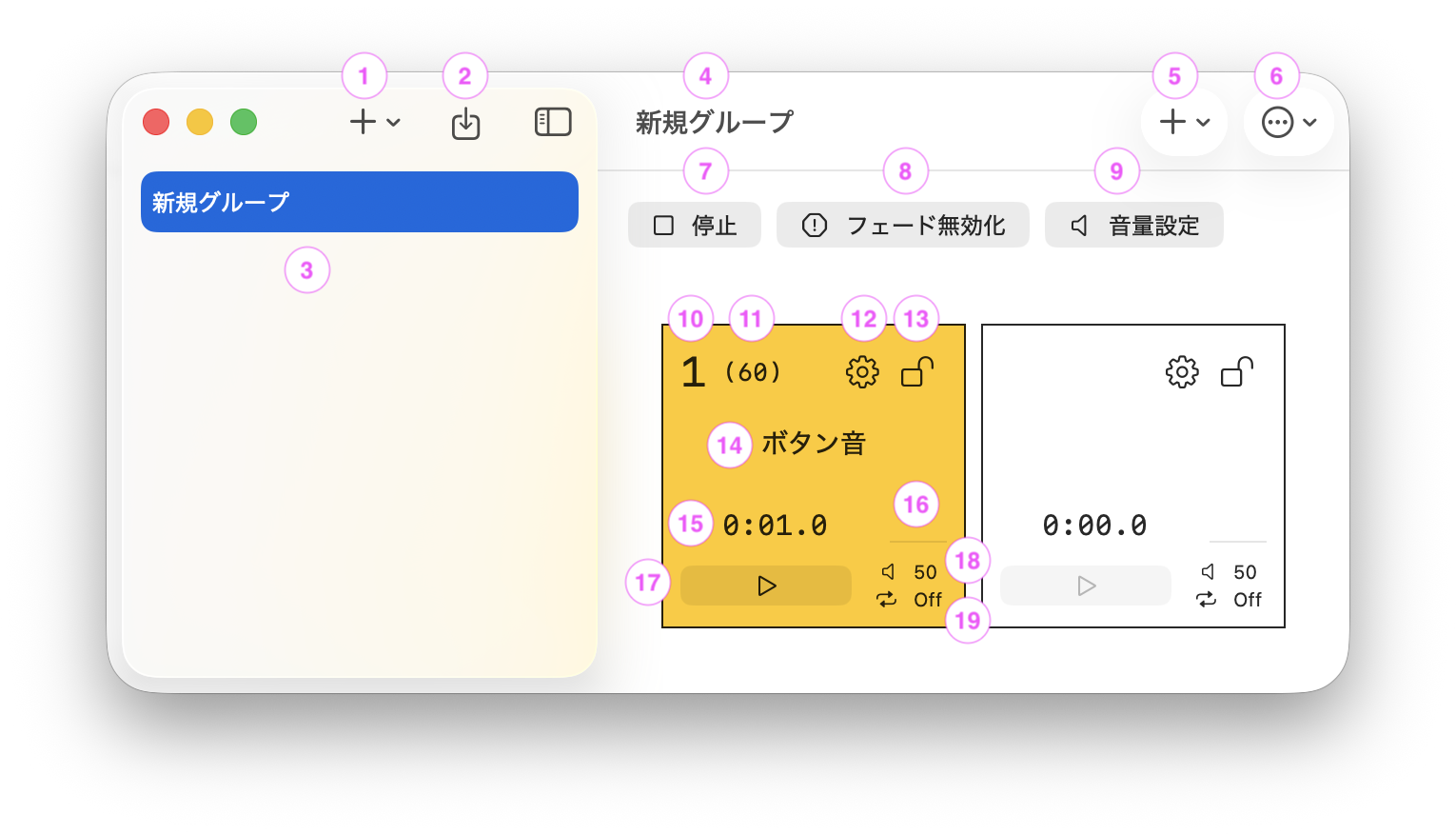
項目一覧
| 番号 | 項目名 | 説明 |
|---|---|---|
| 1 | グループ追加メニュー | クリックするとグループ追加メニューを開きます。 |
| 2 | インポートボタン | クリックするとインポートするグループのデータを選択する画面が開きます。データをエクスポートした時のアプリのバージョンとインポートする時のアプリのバージョンが異なる場合、正常にインポートできないことがあります。 |
| 3 | グループ一覧 | グループ名をクリックするとプレイヤー一覧が表示されます。 |
| 4 | グループのタイトル | グループのタイトルです。 |
| 5 | プレイヤー追加メニュー | クリックするとプレイヤーの追加メニューが開きます。 |
| 6 | グループ設定メニュー | クリックするとグループの設定メニューが開きます。 |
| 7 | 一括停止ボタン | グループ内のプレイヤーを全て一度に停止するボタンです。 |
| 8 | フェード無効化ボタン | フェードインおよびフェードアウトを一時的に無効化するボタンです。 |
| 9 | 音量設定ボタン | クリックすると音量設定画面が開きます。 |
| 10 | キーボードショートカット | プレイヤーに割り当てられているキーボードショートカットです。プレイヤーごとに固定のキーが設定されています。 |
| 11 | ノート番号 | プレイヤーに割り当てられているMIDIのノート番号です。設定をした場合のみ表示されます。 |
| 12 | プレイヤー設定ボタン | プレイヤーの設定ボタンです。クリックするとプレイヤー設定画面が開きます。 |
| 13 | プレイヤー設定ロックボタン | プレイヤーの各種設定をロックするボタンです。ダブルクリックすることでロック状態を切り替えることができます。 |
| 14 | プレイヤーのタイトル | プレイヤーのタイトルです。 |
| 15 | 残再生時間 | 音源の残再生時間です。 |
| 16 | 音圧メーター | 再生中の音源の音圧です。 |
| 17 | 再生ボタン | 音源を再生・停止するボタンです。キーボードショートカットやMIDIコントローラでも操作できます。 |
| 18 | プレイヤー音量 | プレイヤーの音量です。 |
| 19 | ループ有無 | プレイヤーのループの有無です。 |
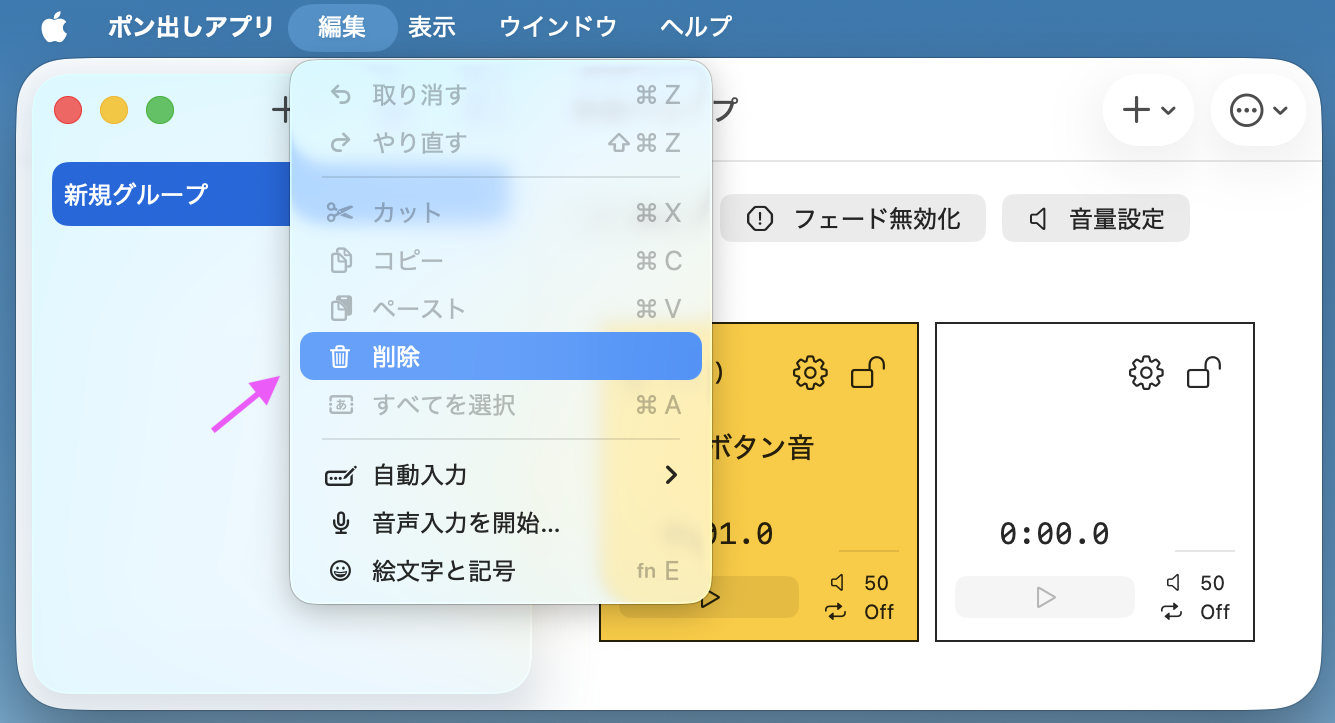
グループの削除方法
グループを選択後、メニューバーの「編集」>「削除」にてグループを削除することができます。
グループ追加メニュー
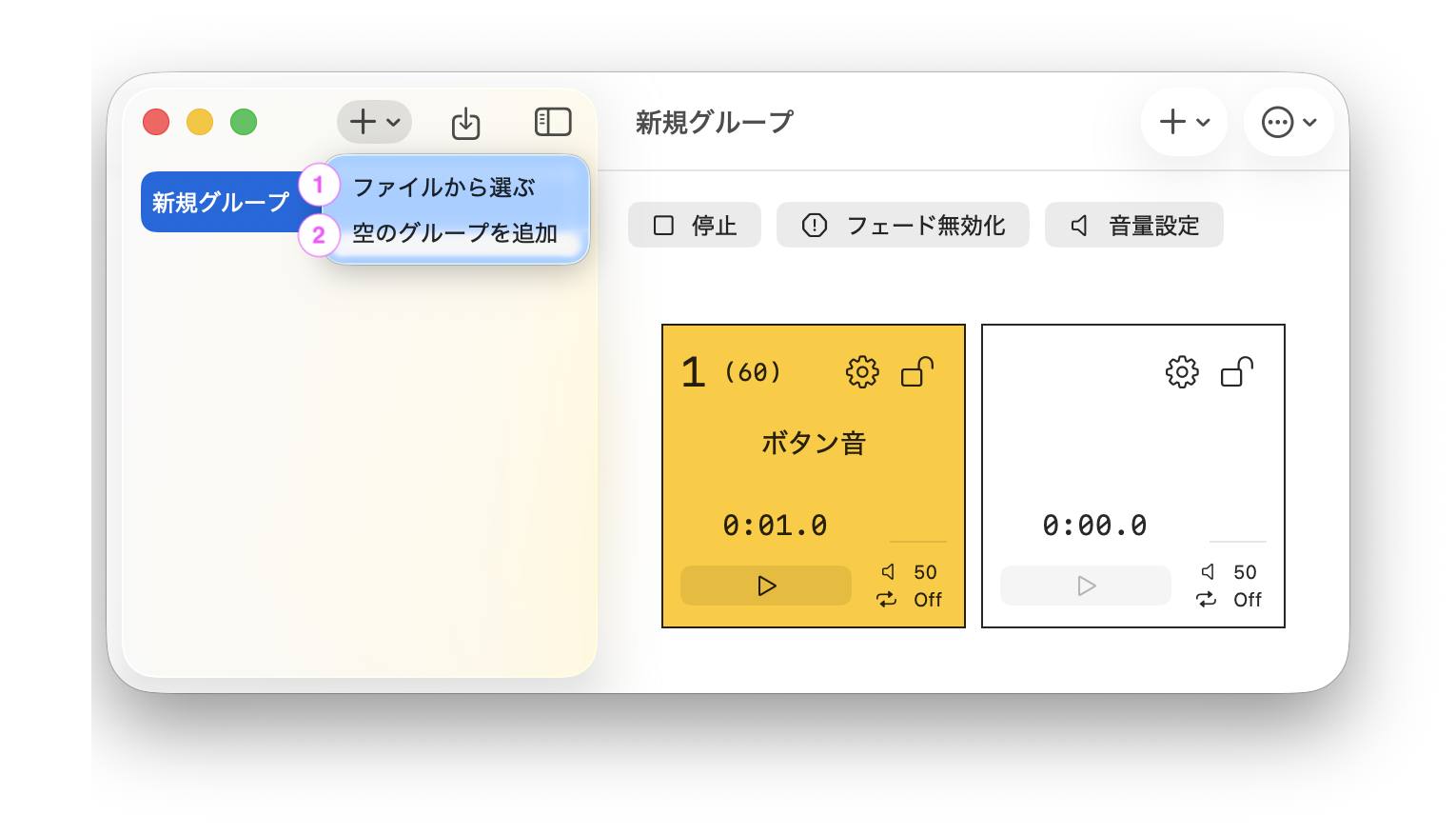
| 番号 | 項目名 | 説明 |
|---|---|---|
| 1 | ファイルから選ぶ | 音源ファイルを選び、プレイヤーが登録されたグループを追加することができます。 |
| 2 | 空のグループを追加 | プレイヤーが登録されていないグループを追加することができます。 |
グループ操作メニュー
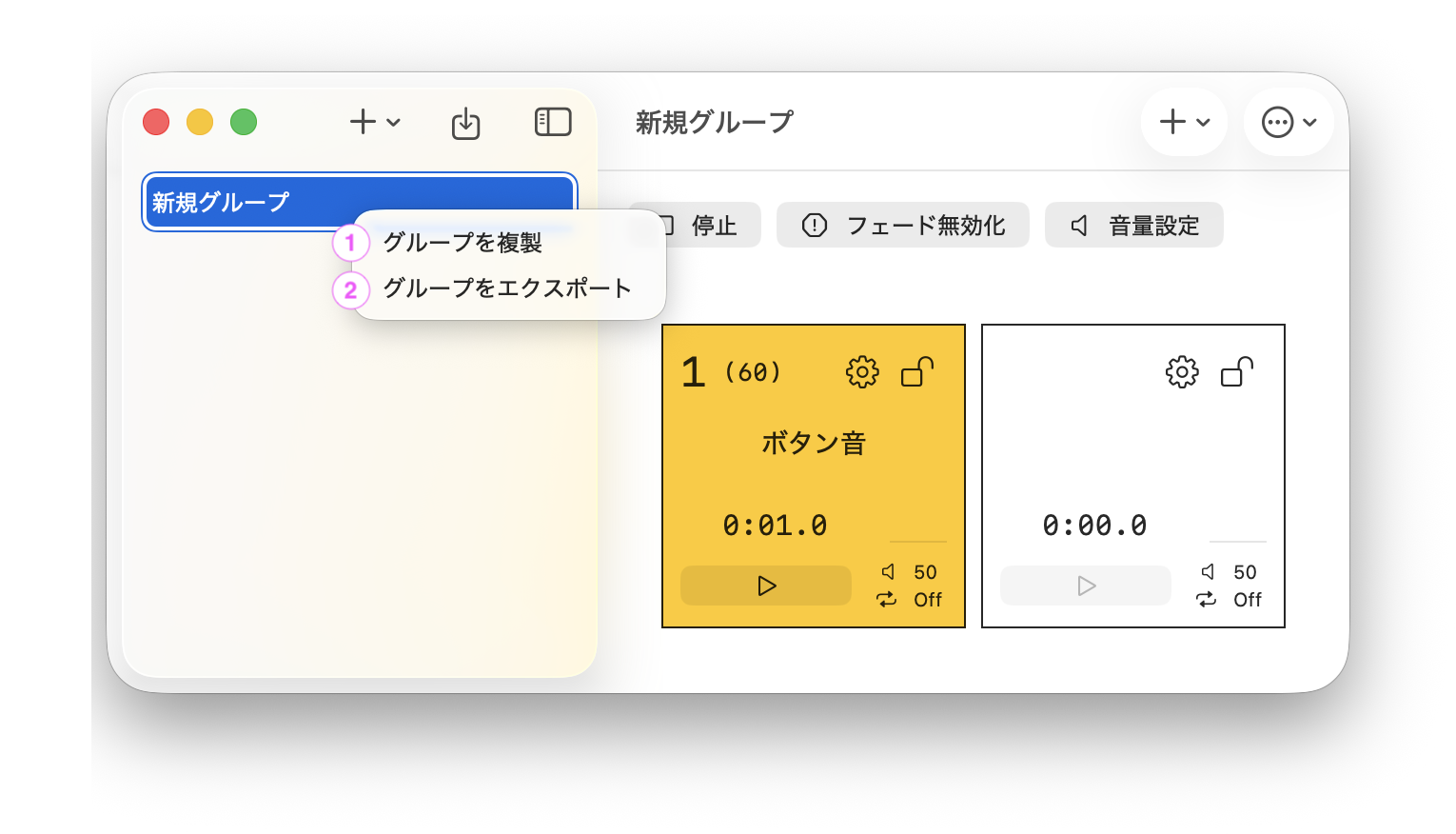
| 番号 | 項目名 | 説明 |
|---|---|---|
| 1 | グループ複製ボタン | グループを複製します。 |
| 2 | グループエクスポートボタン | グループをエクスポートします。 |
プレイヤー追加メニュー
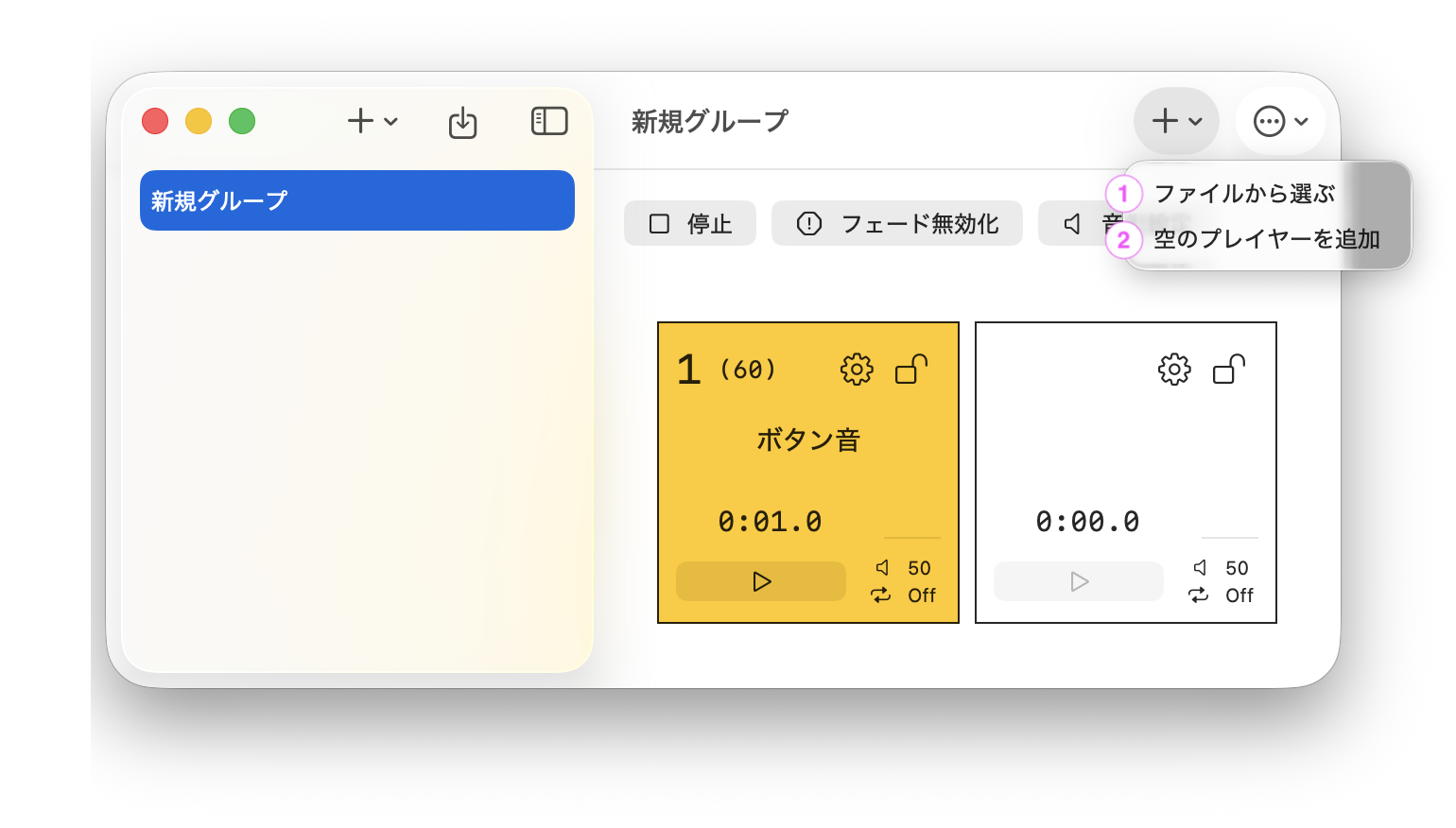
| 番号 | 項目名 | 説明 |
|---|---|---|
| 1 | ファイルから選ぶ | 音源ファイルを選び、音源データが登録されたプレイヤーを追加することができます。 |
| 2 | 空のプレイヤーを追加 | 音源データが登録されていないプレイヤーを追加することができます。 |
グループ設定メニュー
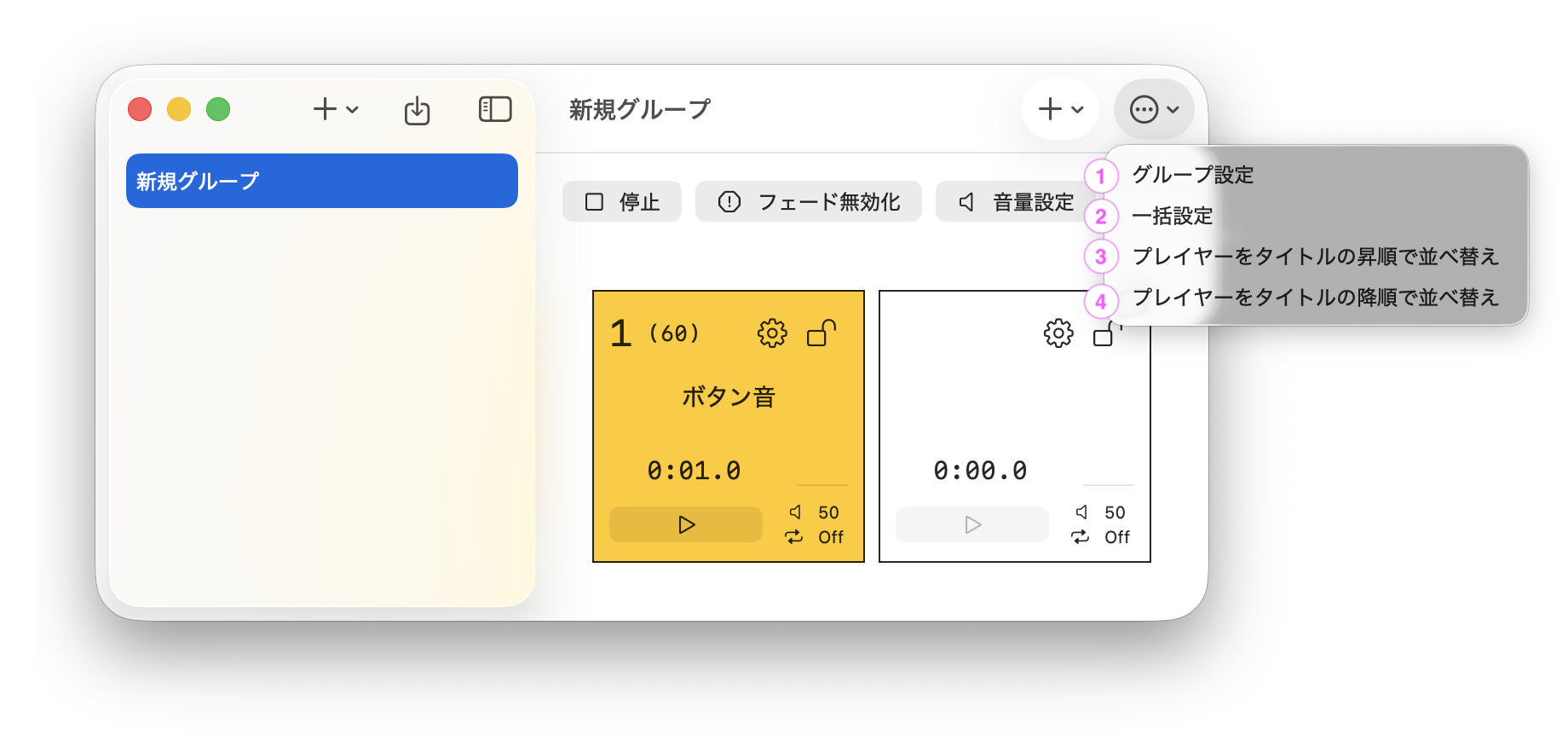
| 番号 | 項目名 | 説明 |
|---|---|---|
| 1 | グループ設定 | グループ設定画面を開きます。 |
| 2 | 一括設定 | 一括設定画面を開きます。 |
| 3 | プレイヤーをタイトルの昇順で並べ替え | プレイヤーをタイトルの昇順で並べ替えます。 |
| 4 | プレイヤーをタイトルの降順で並べ替え | プレイヤーをタイトルの降順で並べ替えます。 |
グループ設定画面
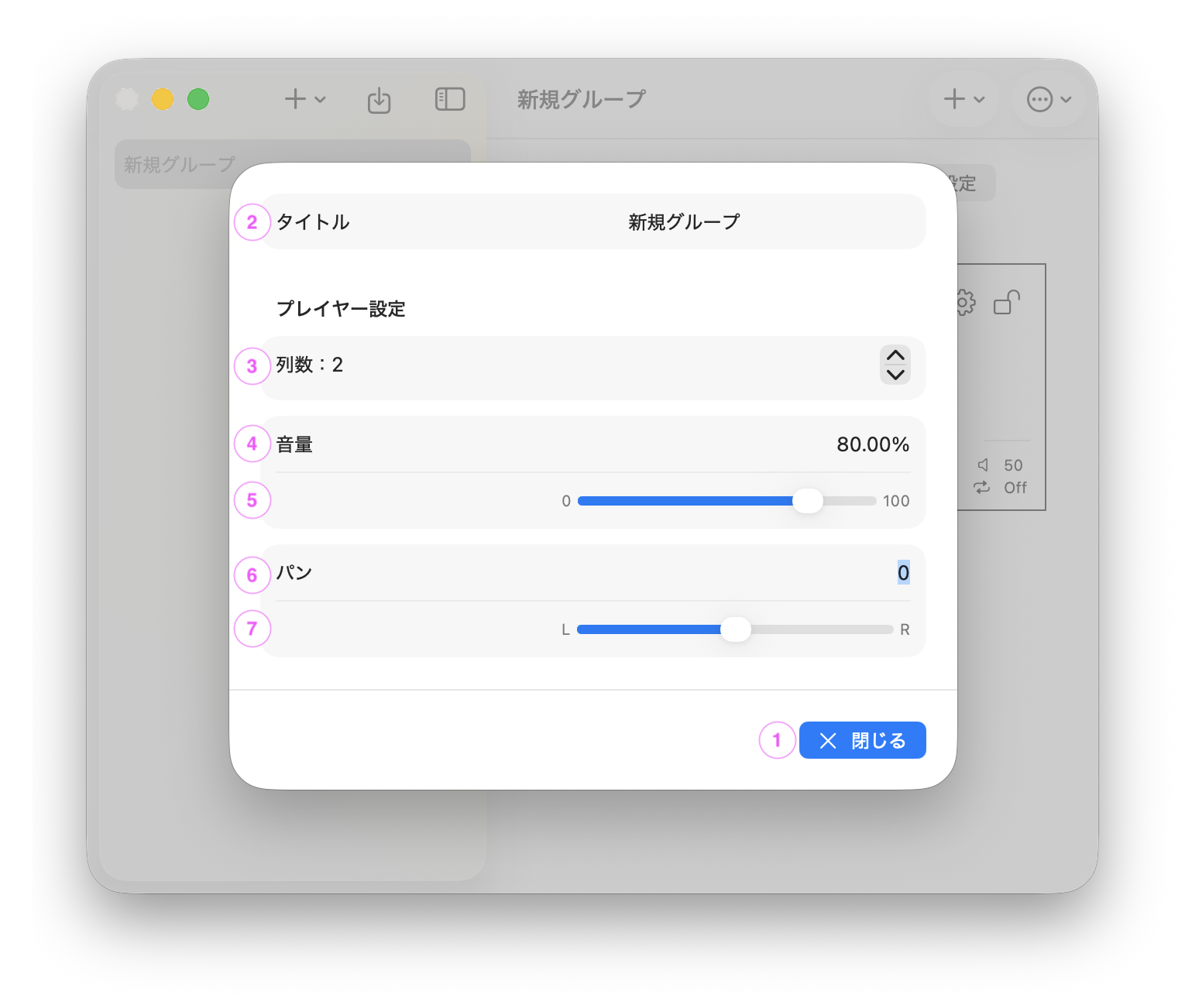
項目一覧
| 番号 | 項目名 | 説明 |
|---|---|---|
| 1 | 閉じるボタン | クリックするとグループ設定画面を閉じます。 |
| 2 | タイトル入力欄 | グループのタイトルの入力欄です。グループのタイトルを変更する時に使用します。 |
| 3 | 列数入力欄 | プレイヤー一覧の列数の入力欄です。 |
| 4 | 音量設定(テキスト入力) | グループの音量をテキストで入力できます。 |
| 5 | 音量設定(スライダー) | グループの音量をスライダーで設定できます。 |
| 6 | パン設定(テキスト入力) | グループのパン設定をテキストで入力できます。 |
| 7 | パン設定(スライダー) | グループのパンをスライダーで設定できます。 |
一括設定画面
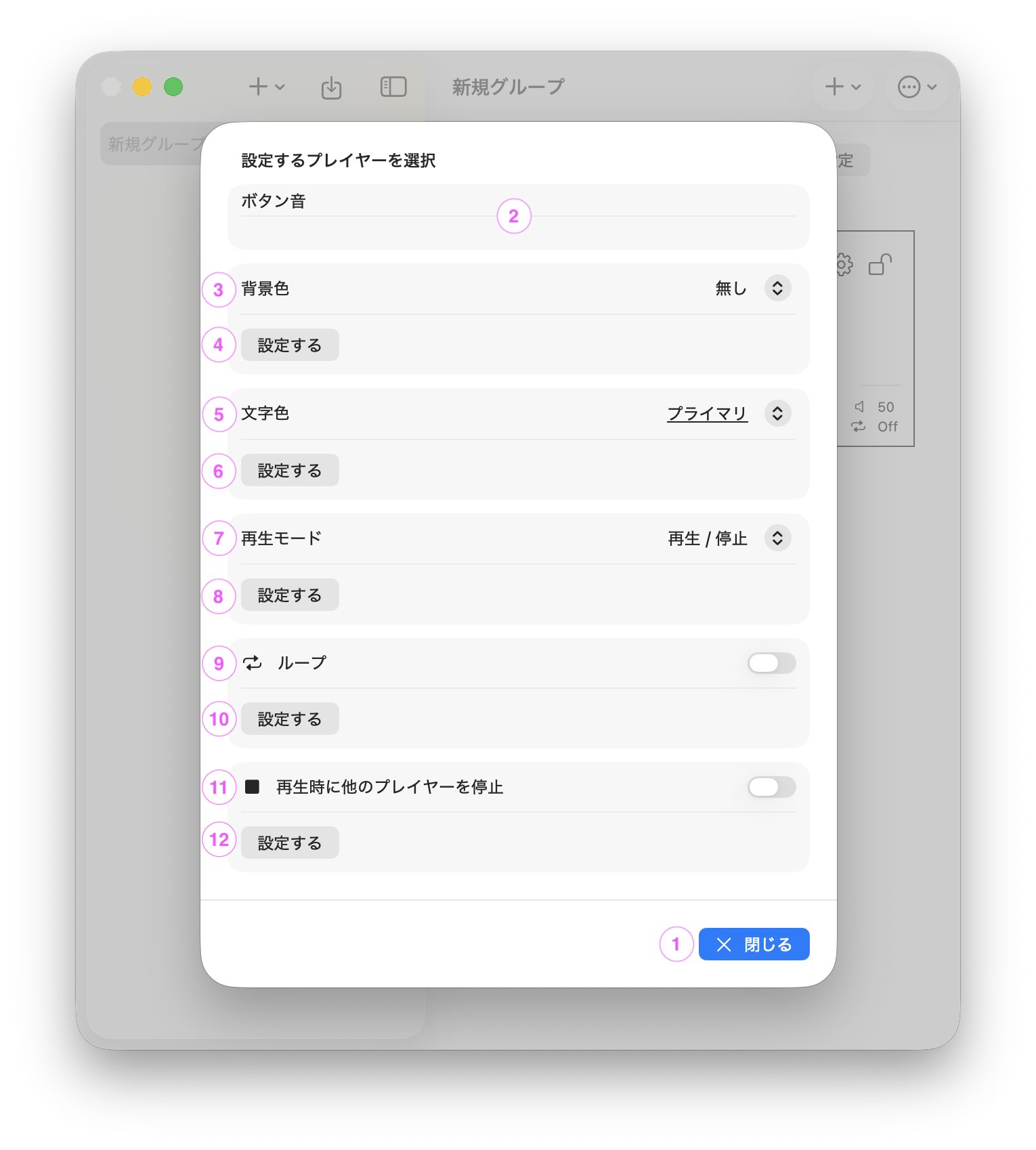
| 番号 | 項目名 | 説明 |
|---|---|---|
| 1 | 閉じるボタン | クリックするとグループ設定画面を閉じます。 |
| 2 | プレイヤー選択欄 | 設定対象のプレイヤーを選択できます。 |
| 3 | 背景色選択欄 | 設定する背景色を選択できます。 |
| 4 | 背景色設定ボタン | 選択した背景色を設定します。 |
| 5 | 文字色選択欄 | 設定する文字色を選択できます。 |
| 6 | 文字色設定ボタン | 選択した文字色を設定します。 |
| 7 | 再生モード選択欄 | 設定する再生モードを選択できます。 |
| 8 | 再生モード設定ボタン | 選択した再生モードを設定します。 |
| 9 | ループ設定選択欄 | ループ設定のON/OFFを選択できます。 |
| 10 | ループ設定ボタン | 選択したループ設定を反映します。 |
| 11 | 排他再生設定選択欄 | 排他再生設定のON/OFFを選択できます。 |
| 12 | 排他再生設定ボタン | 選択した排他再生設定を反映します。 |
音量設定画面
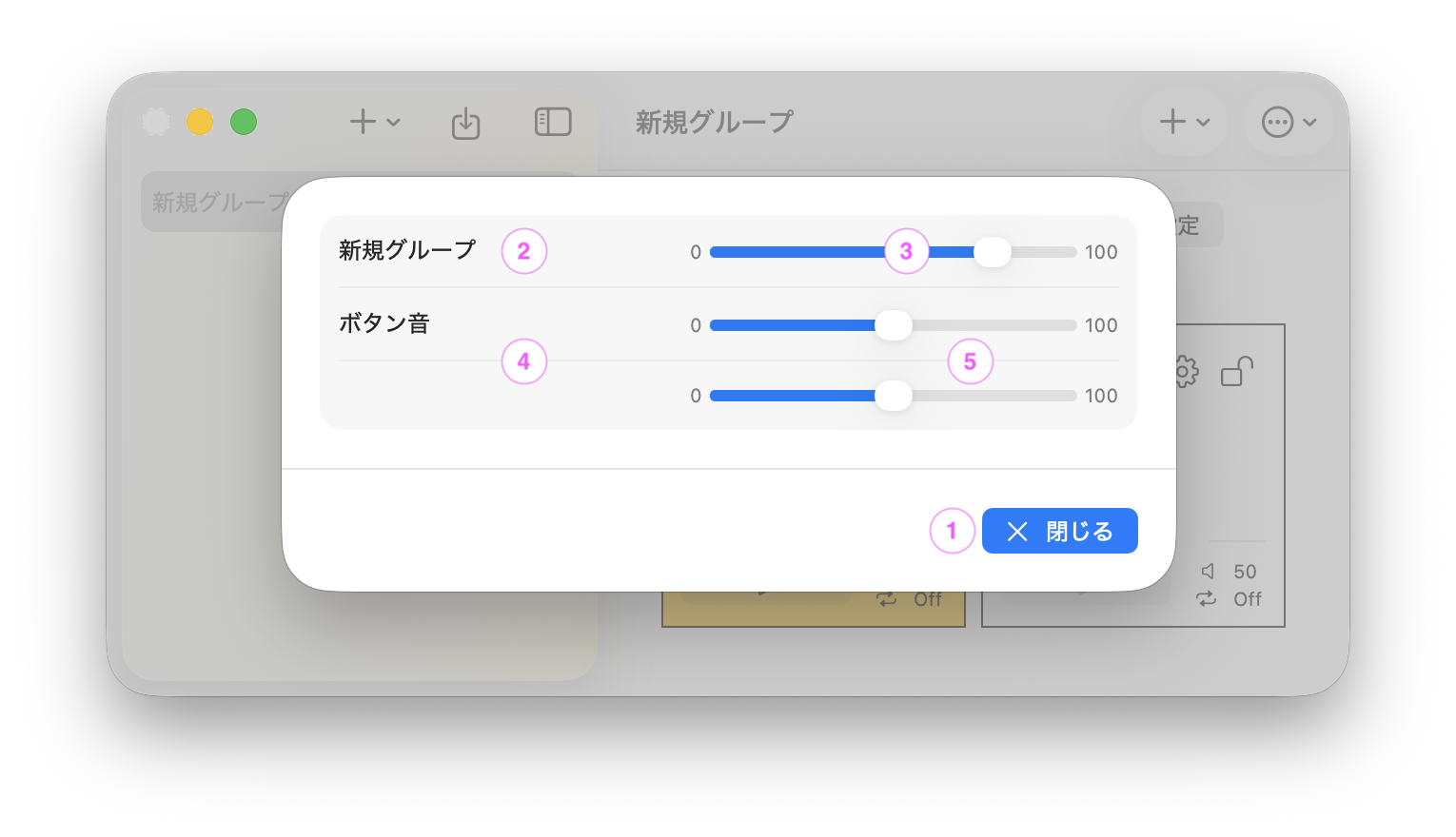
| 番号 | 項目名 | 説明 |
|---|---|---|
| 1 | 閉じるボタン | クリックするとグループ設定画面を閉じます。 |
| 2 | グループのタイトル | グループのタイトルです。 |
| 3 | グループ音量設定 | グループの音量を設定できます。 |
| 4 | プレイヤーのタイトル | プレイヤーのタイトルです。 |
| 5 | プレイヤー音量設定 | プレイヤーの音量を設定できます。 |
ショートカット一覧
| キー | 機能 |
|---|---|
| esc | グループ設定画面を閉じます。macOS 12系では動作しないことがあります。 |
プレイヤー設定画面
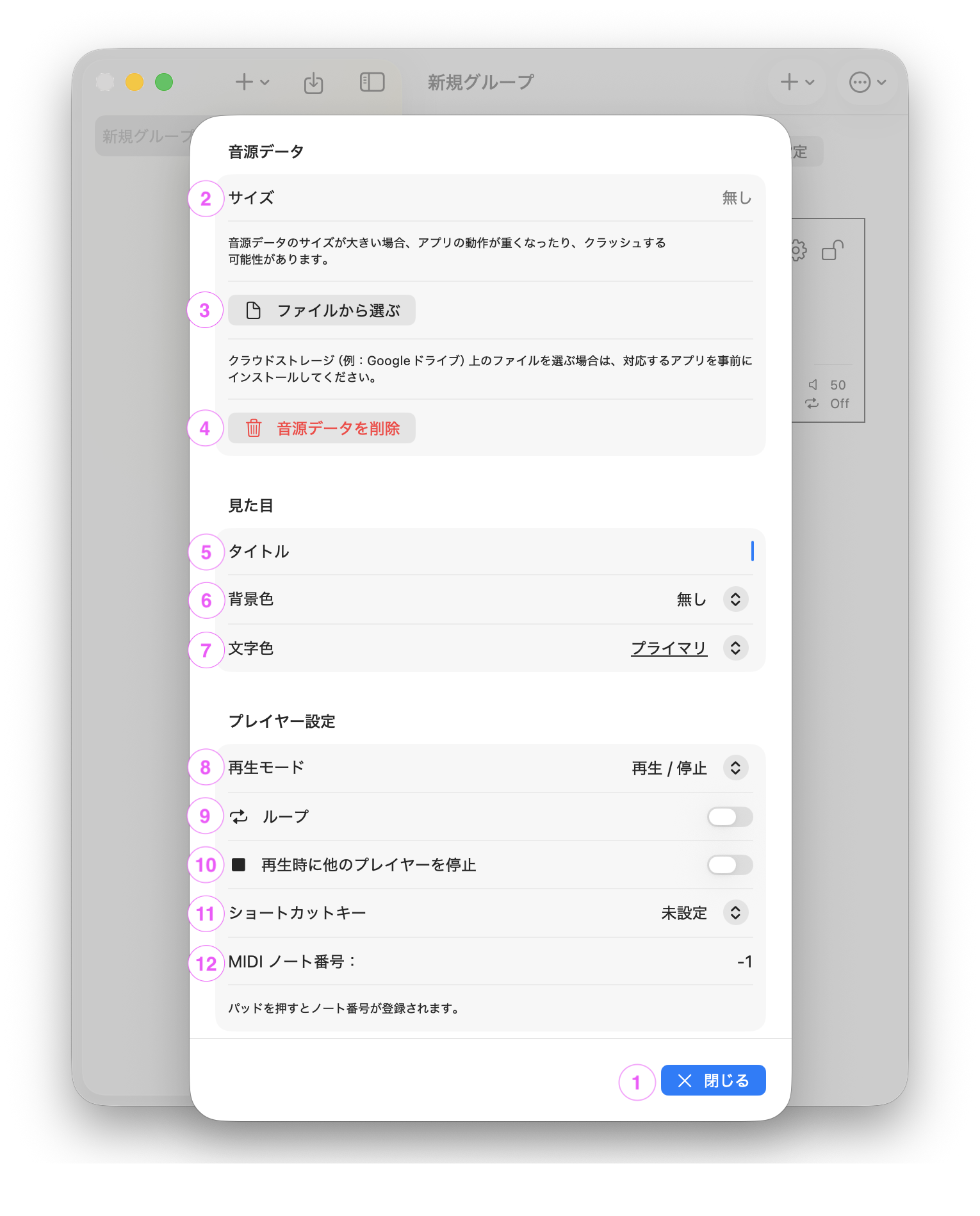
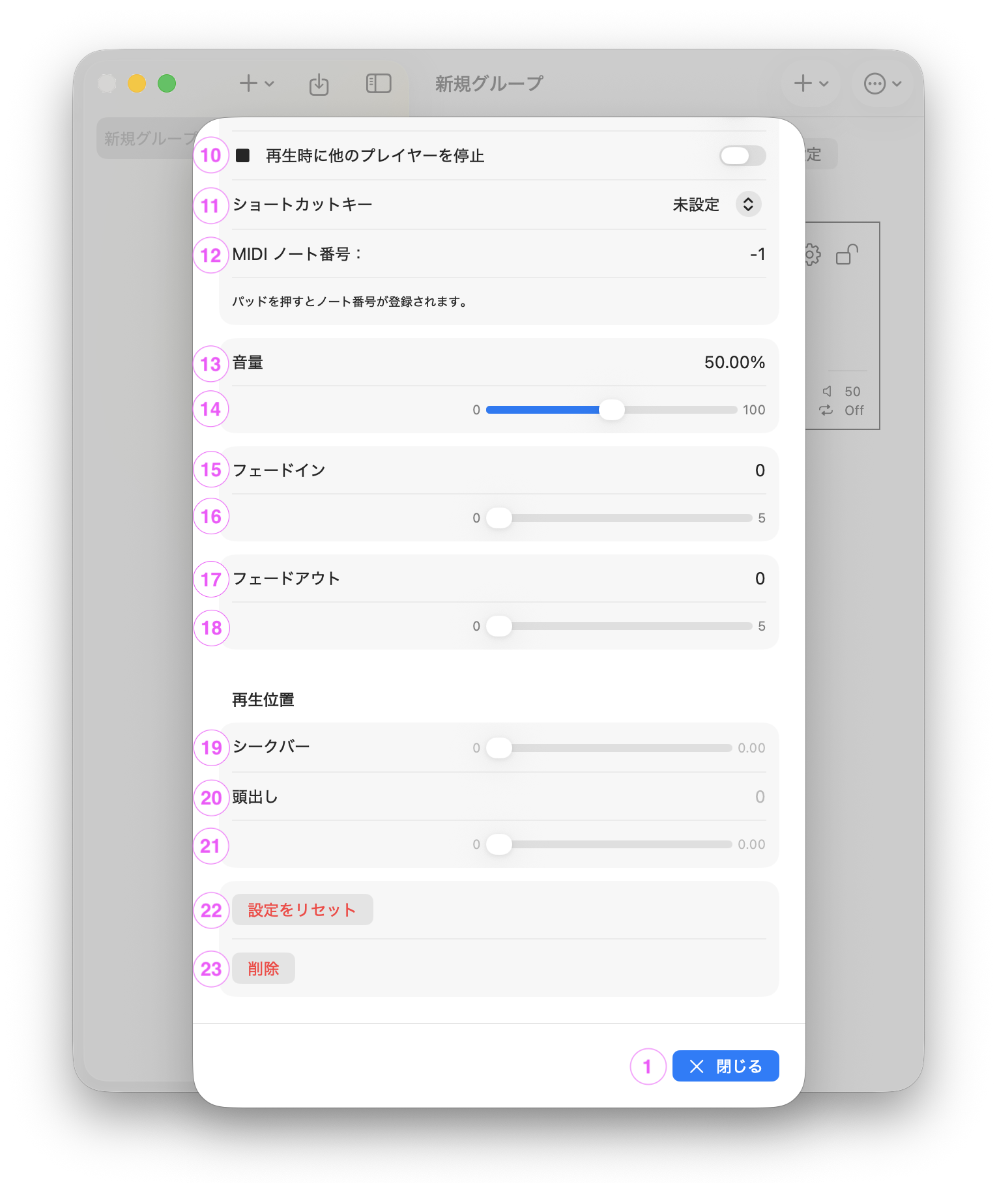
項目一覧
| 番号 | 項目名 | 説明 |
|---|---|---|
| 1 | 閉じるボタン | クリックするとプレイヤー設定画面を閉じます。 |
| 2 | 音源データのサイズ | 音源データのサイズです。 |
| 3 | 音源選択ボタン | クリックすると音源ファイルの選択ウィンドウが開きます。 |
| 4 | 音源データ削除ボタン | クリックすると音源データを削除します。 |
| 5 | タイトル入力欄 | プレイヤーのタイトルの入力欄です。プレイヤーのタイトルを変更する時に使用します。 |
| 6 | 背景色選択欄 | プレイヤーの背景色を変更できます。 |
| 7 | 文字色選択欄 | プレイヤーの文字色を変更できます。 |
| 8 | 再生モード選択欄 | 再生ボタンをクリックした時の動作を選択できます。 |
| 9 | ループ設定 | 音源の再生が終了した時に自動でループさせるかどうかを設定できます。 |
| 10 | 排他再生設定 | プレイヤーを再生した時に他のプレイヤーを自動的に停止するかどうかを設定できます。 |
| 11 | ショートカットキー設定 | プレイヤーの再生ボタンのショートカットキーの設定です。 |
| 12 | MIDIノート番号入力欄 | MIDIノート番号の入力欄です。キーボードで入力する以外の方法として、接続したMIDIコントローラのパッドを押下することでも設定できます。この機能を使用するためにはオーディオ/MIDI設定画面でMIDIコントローラを選択している必要があります。 |
| 13 | 音量設定(テキスト入力) | プレイヤーの音量をテキストで入力できます。 |
| 14 | 音量設定(スライダー) | プレイヤーの音量をスライダーで設定できます。 |
| 15 | フェードイン設定(テキスト入力) | プレイヤーのフェードイン設定をテキストで入力できます。 |
| 16 | フェードイン設定(スライダー) | プレイヤーのフェードインをスライダーで設定できます。 |
| 17 | フェードアウト設定(テキスト入力) | プレイヤーのフェードアウト設定をテキストで入力できます。 |
| 18 | フェードアウト設定(スライダー) | プレイヤーのフェードアウトをスライダーで設定できます。 |
| 19 | シークバー | 早送りや巻き戻しができます。 |
| 20 | 頭出し設定(テキスト入力) | プレイヤーの頭出し設定をテキストで入力できます。 |
| 21 | 頭出し設定(スライダー) | プレイヤーの頭出しをスライダーで設定できます。 |
| 22 | 設定リセットボタン | クリックするとプレイヤーの設定を初期値に戻します。 |
| 23 | プレイヤー削除ボタン | クリックするとプレイヤーを削除します。 |
ショートカット一覧
| キー | 機能 |
|---|---|
| esc | プレイヤー設定画面を閉じます。macOS 12系では動作しないことがあります。 |
一般設定画面
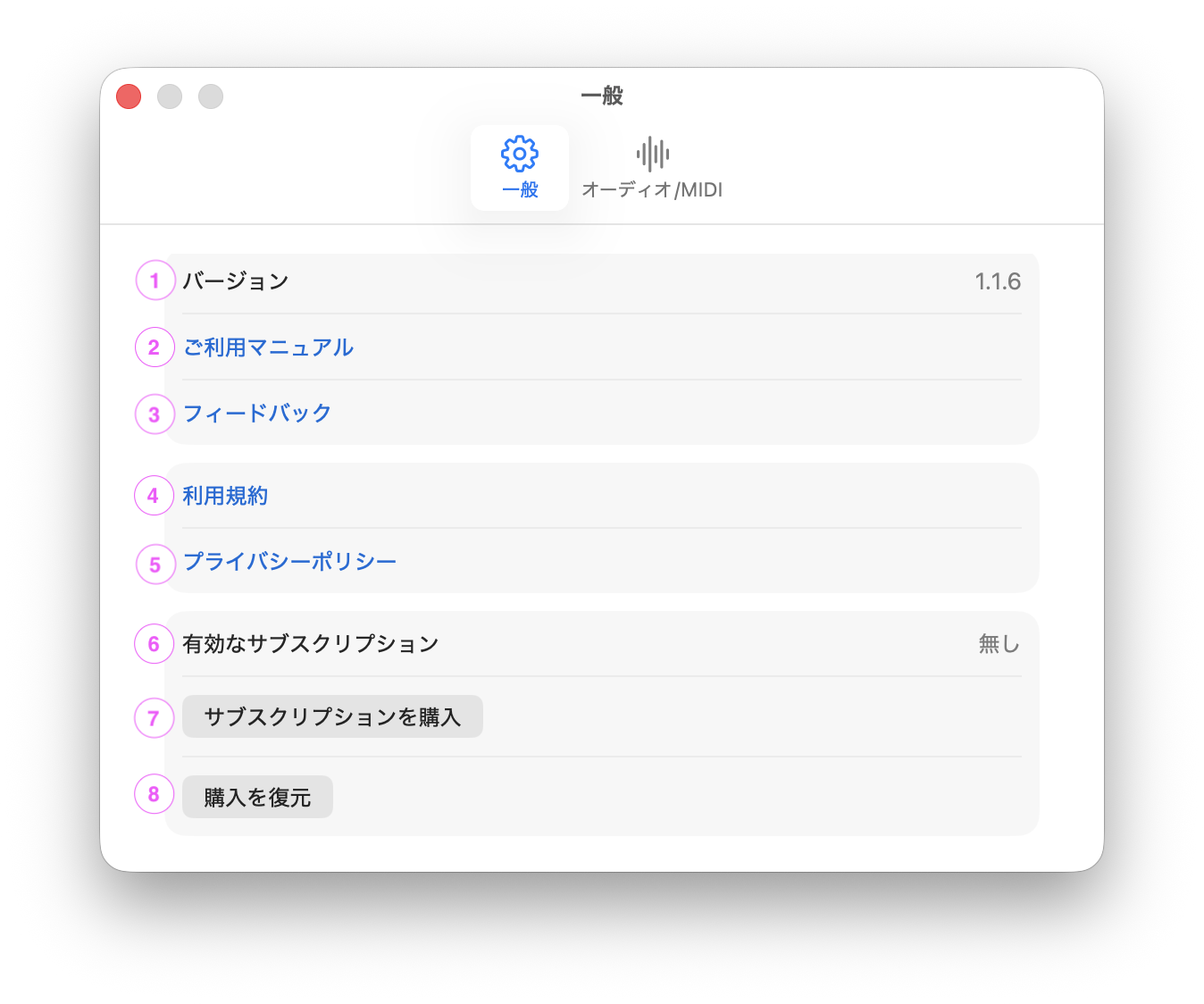
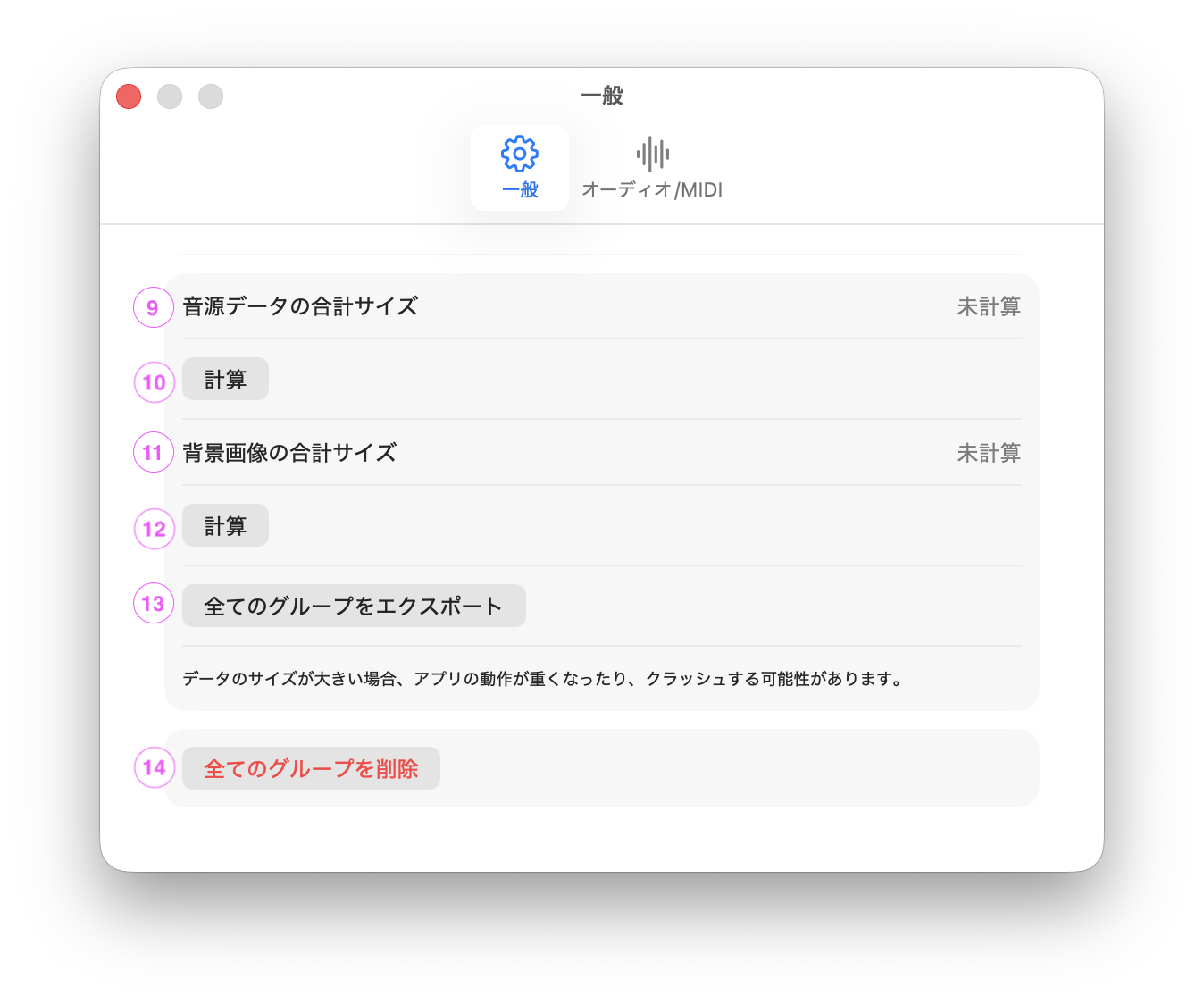
項目一覧
| 番号 | 項目名 | 説明 |
|---|---|---|
| 1 | バージョン表示 | 利用中のアプリのバージョンが表示されます。 |
| 2 | ご利用マニュアル | ご利用マニュアルへのリンクです。 |
| 3 | フィードバック | フィードバックフォームへのリンクです。 |
| 4 | 利用規約 | 利用規約へのリンクです。 |
| 5 | プライバシーポリシー | プライバシーポリシーへのリンクです。 |
| 6 | 有効なサブスクリプション | 購入されたサブスクリプションの名称です。 |
| 7 | サブスクリプション購入ボタン | サブスクリプションの購入画面を表示するボタンです。 |
| 8 | 購入復元ボタン | サブスクリプションの購入状態を同期するボタンです。 |
| 9 | 音源データの合計サイズ | アプリ内に保存されている全ての音源データの合計サイズです。 |
| 10 | 音源データサイズ計算ボタン | 音源データの合計サイズを計算します。 |
| 11 | 背景画像の合計サイズ | アプリ内に保存されている全ての背景画像の合計サイズです。 |
| 12 | 背景画像サイズ計算ボタン | 背景画像の合計サイズを計算します。 |
| 13 | 全グループエクスポートボタン | 全てのグループをエクスポートするボタンです。 |
| 14 | 全グループ削除ボタン | 全てのグループを削除するボタンです。 |
オーディオ/MIDI設定画面
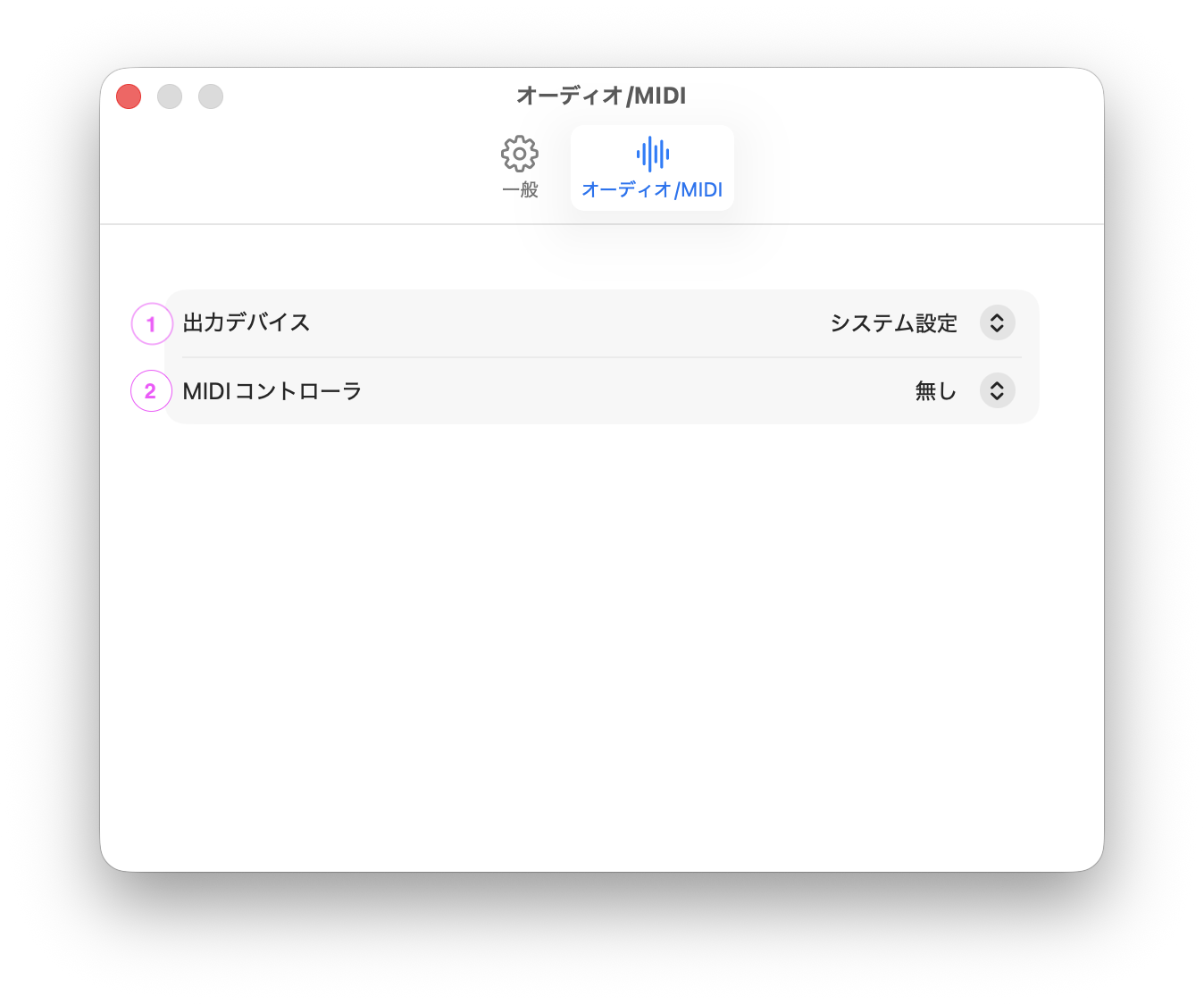
項目一覧
| 番号 | 項目名 | 説明 |
|---|---|---|
| 1 | 出力デバイス | 音の出力先となる出力デバイスを選択することができます。 |
| 2 | MIDIコントローラ選択欄 | 入力元となるMIDIコントローラを選択することができます。利用可能なMIDIのバージョンについてはシステム要件のページをご覧ください。 |